今回はいよいよ基板レイアウトの設計について説明します。
基板レイアウトの生成
SchematicsのファイルメニューからConvert to PCBを実行します。
すると基板レイアウトの画面が開きます。
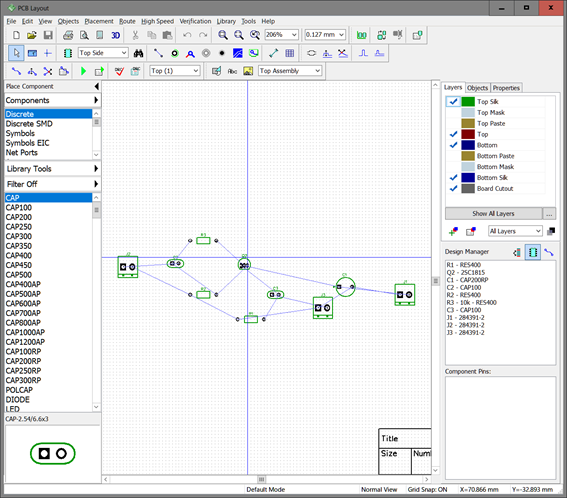
左上のマークが赤のSchematicsから緑のPCBLayoutに変わっています。こちらが基板設計の画面になります。左の欄は部品ライブラリーで、右側の欄に部品の属性や接続の情報が表示されます。
部品のレイアウト変更
部品の配置がバラバラですので、手動で配置を修正していきます。部品はドラッグで移動できますし、配置の整列などももちろん行えます。部品を回転させたい時は部品をクリックして選択した状態でキーボードのRを押すと部品が90度回転します。
自動配置のコマンドもあるのですが、実際に使ってみるとかえっておかしくなる様でしたので今回は使用しませんでした。
およそ自分のイメージ通りに整理したのがこちらです。
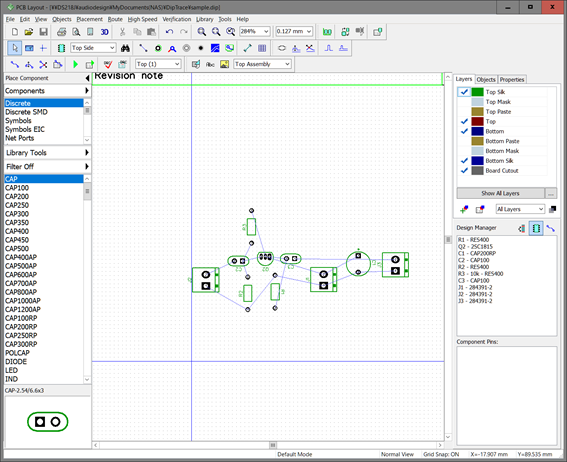
レイアウト変更の際、未接続の線が入り組んでわかりにくくなったときはF12を押すと最短の結線に最適化されます。
またEagleでは回路図と基板図が常に自動的に同期していましたが、DipTraceでは自動的には同期しませんので手動で同期します。
回路図を変更した後に基板レイアウトを同期するにはPCBLayoutのFileからRenew Layout from Schematicを選んで実行します。
基板枠とベタパターンの生成
次にObject Place Board Outlieを選択して基板サイズを設定します。
適当にサイズを設定しても、右クリックでboard property を選んでcreate rectangleを指定すると矩形が指定できます。
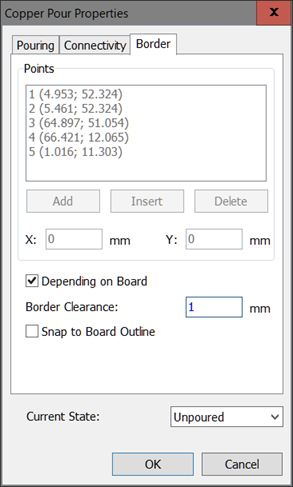
さらにObject からplace copper pour を選んで矩形を描いてからpropertyを開きBorderタグで Depeending on Bordsを指定すると自動的に基板の少し内側にべたパターンが設定できます。
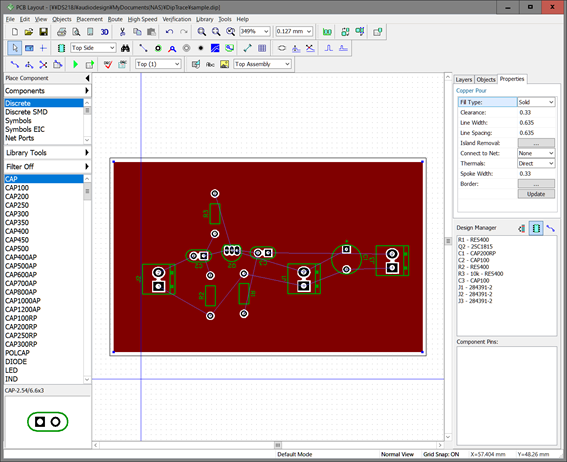
同様にbottomパターンでもべたを設定します。
DipTraceではTopとBottomパターンは同時に編集できません。Bottomを編集する際はツールバーのTop(1)と表示されているプルダウンメニューでBottom(2)を選択して行います。
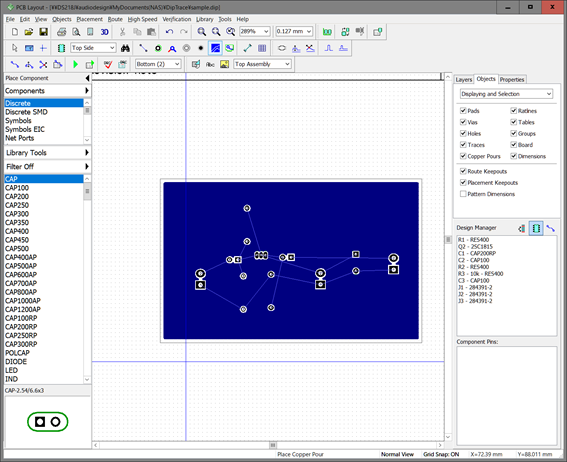
次にパターンの配線をしてみましょう。自動配線機能がありますので使ってみましょう。
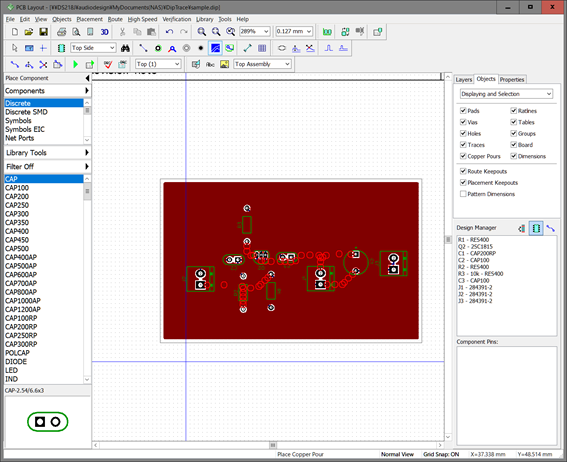
自動配線の後デザインルールチェックも行われ、問題個所に赤丸が表示されます。たくさんの赤丸が表示されていますが、これは配線パターンとべたパターンがぶつかっているためですので、Object Update all copper pourを実行して、ベタパターンを再設定します。
再度Verification Check Design Rules(F9)を実行するとエラーはなくなりました。

配線パターンを見る場合はべたパターンがない方が見やすくなります。
View Object Copper pour のチェックを外すとこうなります。
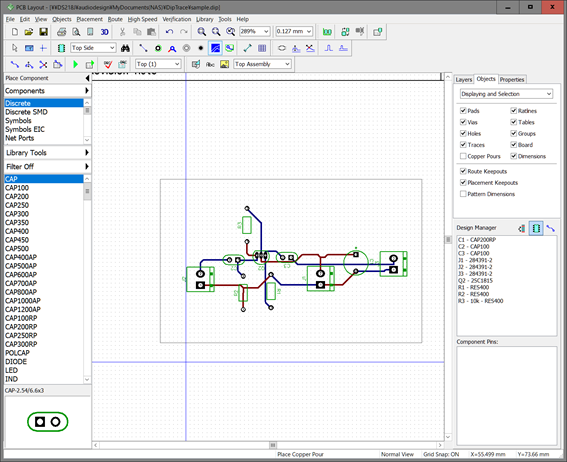
ここまで来たら3Dパターンを見てみましょう。
3Dボタンを押すと
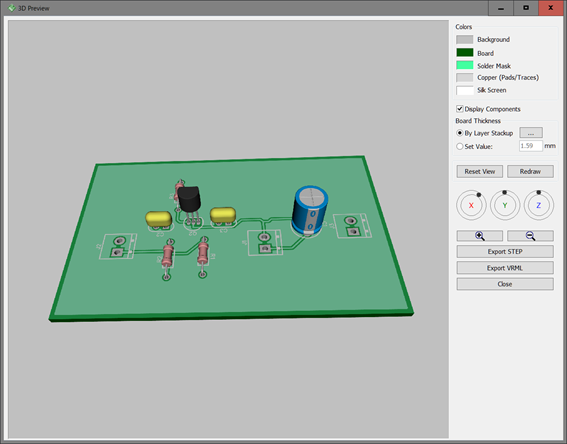
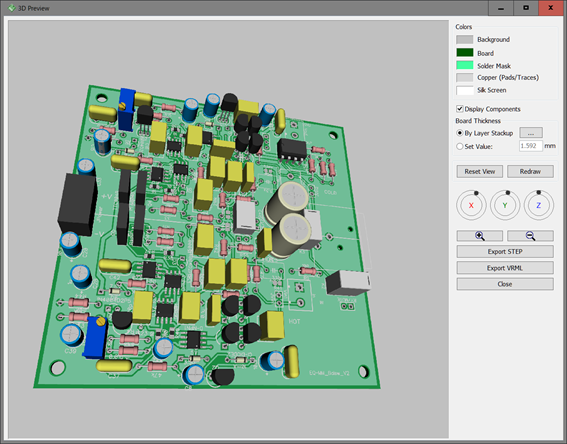
3Dパターンが表示されました。(端子台の3Dモデルは含まれていないようです。)自由に回転もできます。これくらいですと3D表示は必要ありませんが、複雑なパターンでは威力を発揮します。