前回フリーソフトのREWでスピーカーの周波数特性を測定しました。今回はREWを使用してRoon用の周波数補正用のフィルターの作り方を紹介します。
REWによる補正フィルターの作り方
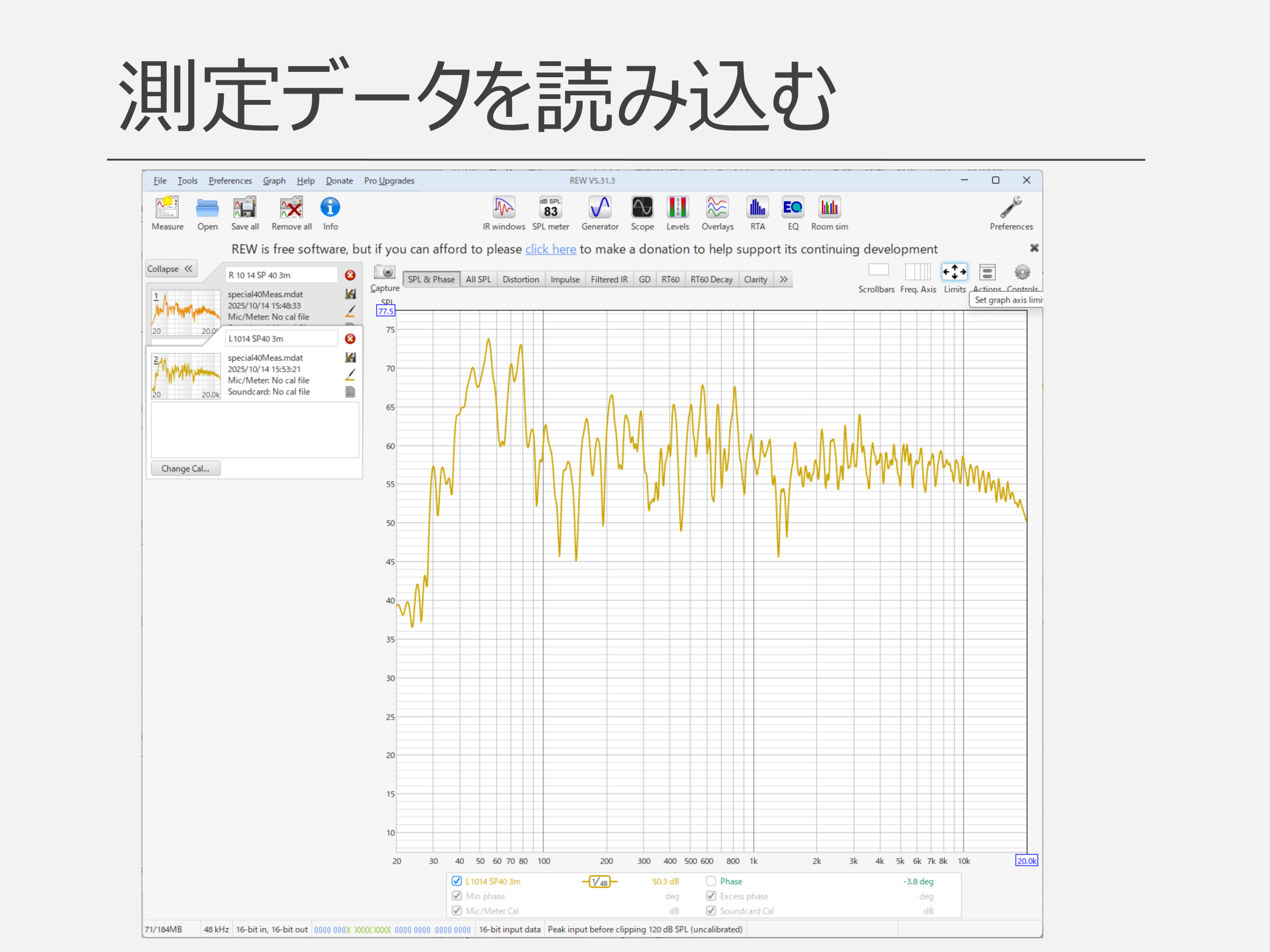
REWで測定した後(あるいは測定データを読み込んだ後)、右上のメニューにEQボタンがあるので、そこをクリックすると別画面でEQウィンドウが開きます。

フィルターの制作
EQウィンドウでは右上にメニューバーがありますので上から順番に処理していきます。
EQ Genericではメニューにある特定のDSP機材を使用する場合に選択しますが、今回はGenericのままでOKです。
Target Settingをクリックすると以下の画面が開きます。
特定の周波数特性を指定したい場合はHouse Curveを入力します。目標の周波数特性がフラットで良ければ特に指定する必要はありません。
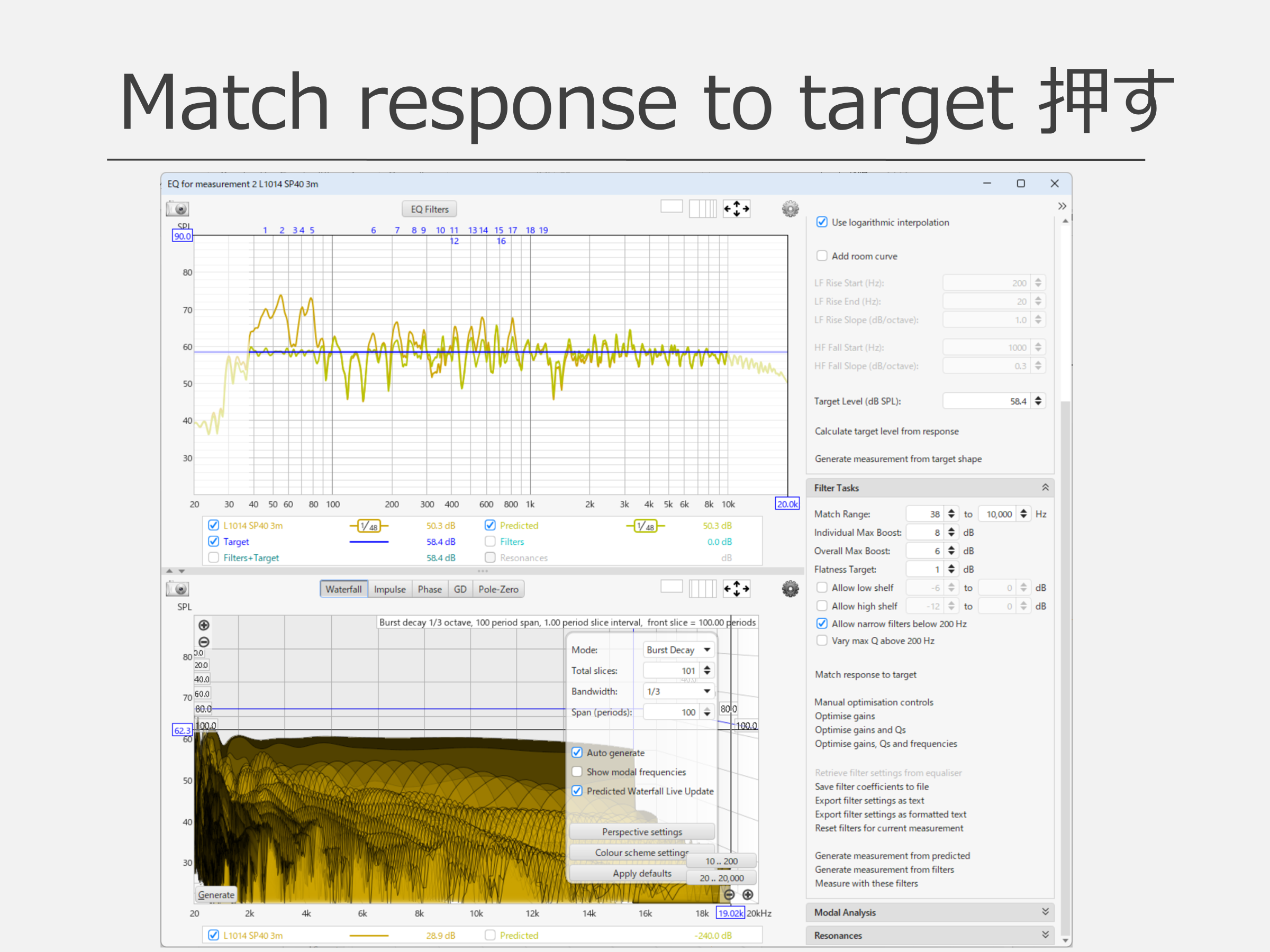
次にCalculalte target level from response をクリックして、合わせる音量レベルを設定します。ボタンを押せば平均値のところにTargetLevelが青線の様に設定されます。
次にフィルターの制作に移ります。FilterTasksメニューのMatchRangeで周波数特性を合わせこむ範囲を設定します。ブーストとして許容する値、合わせこむ精度FlatnessTargetなどを設定した後、Match response to targetを押すとフィルターの自動計算を始めます。
計算が終了するとフィルターで補正した後の周波数特性が表示されます(表示されない場合はPredictedをチェックして表示させます)。
定在波によるピークが無くなってフラットな周波数特性になっていることがわかります。
よければ作成したフィルターをSave filter coefficients to file でsaveします。
これでフィルターの制作は終わりです。
L,Rそれぞれにフィルターを制作したらメインメニューに戻ります。
インパルスフィルターの書き出し
次にREWのメインメニューで、先ほど制作した周波数特性LとRを表示させます。この時余計な周波数特性があると、あとでエラーになるので必要な特性だけを残しておきます。
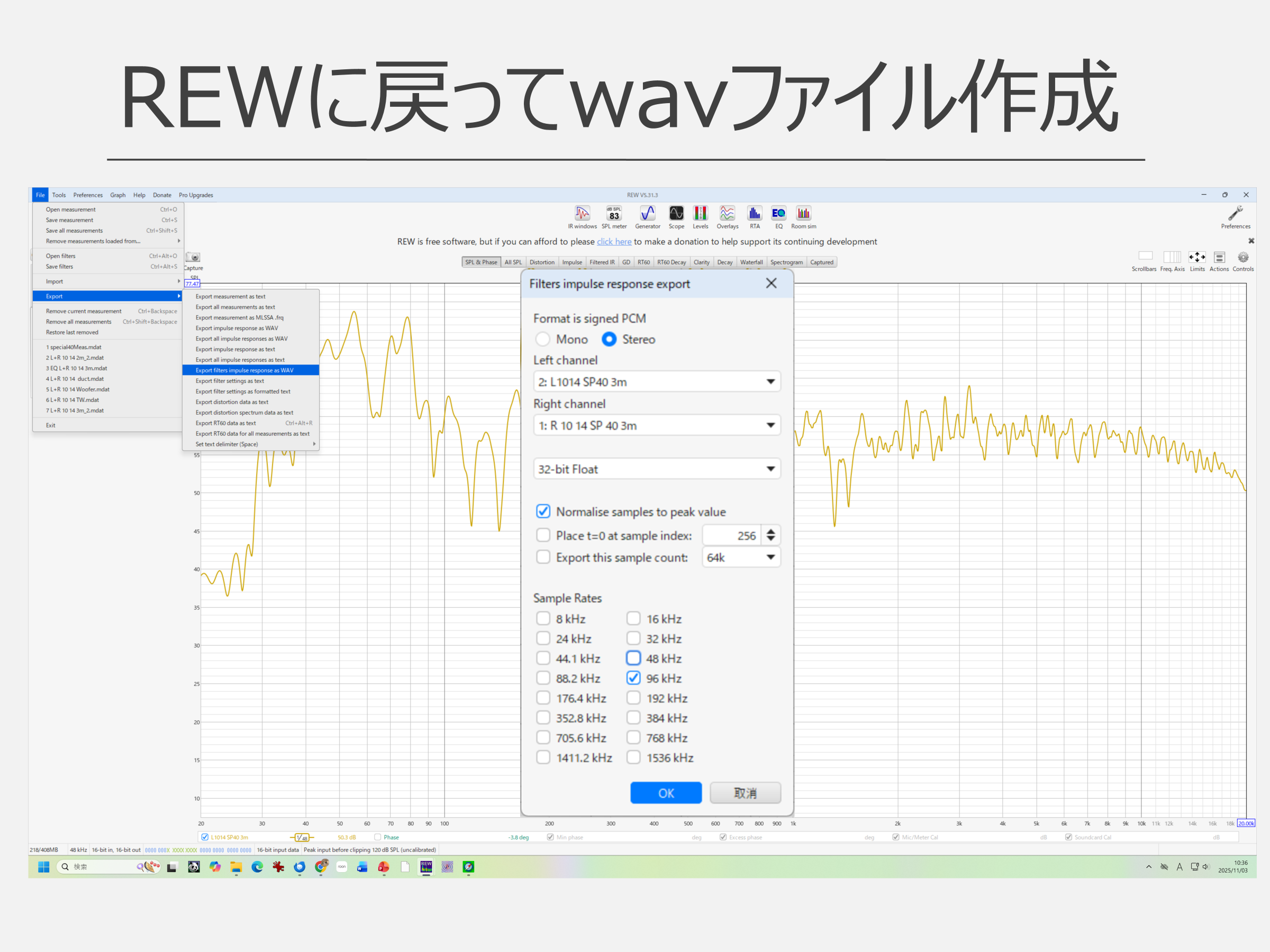
REWのメインメニューのファイルからExport/Export Filters impulse response as wavを選択します。
するとFilters impulse response export 画面が開きますので、先ほど制作したフィルターのファイル名を指定します。最後にOKを押してexportします。
終わりに
慣れてしまえばむずかしい作業ではないと思います。
これでRoonに入れるフィルターの制作は完了しました。次は実際にRoonに入れて試聴してみます。