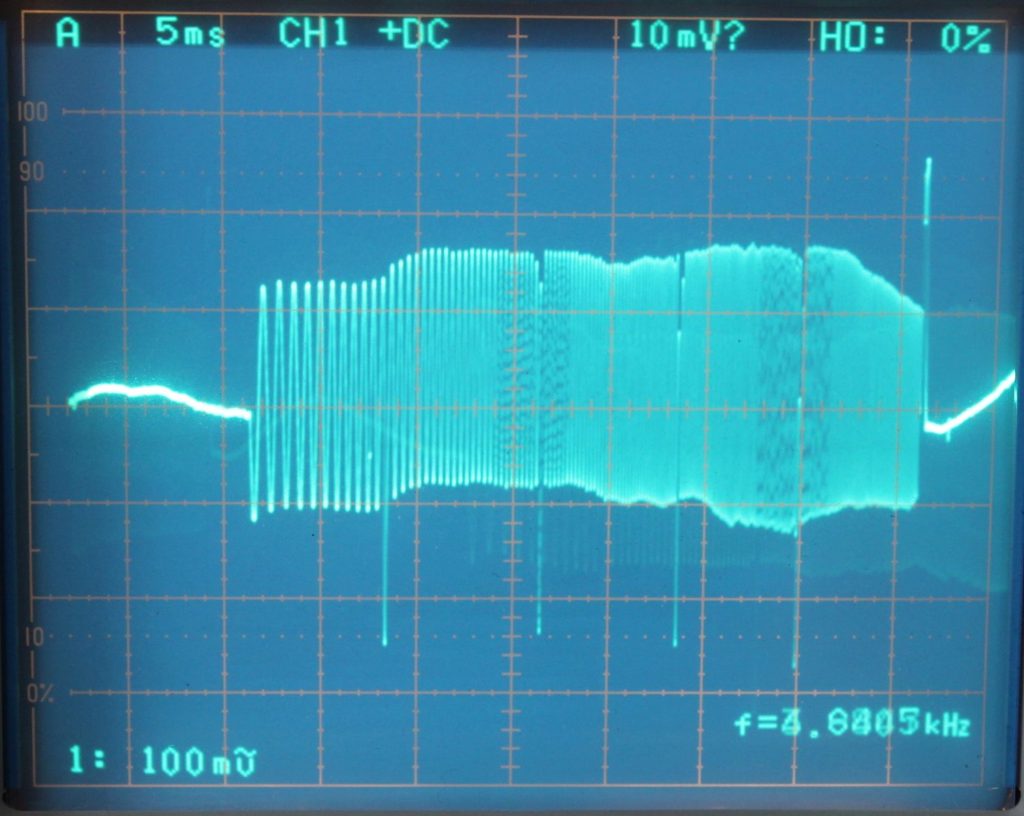
オーディオ機器開発にアナライザーのスペクトルを印刷したい、これが結構むずかしい!

オーディオ機器を開発する上で測定は欠かせません。最近の測定はオーディオアナライザーを使用してスペクトルを見ることが多くなりましたが、困るのはそのデータの印刷・保存です。

もちろんオーディオアナライザーから出力してパソコンに画像を取り込むことはできるのですが、その画像をさらにPCで印刷するのは大変ですし、後でどれがどの画像かわからなくなったりして、結局使わなくなりました。

次にその場でスマホで撮影し、WIFI経由でインクジェットプリンターから写真用紙に印刷してみました。これだとすぐに画像が撮れてノートに貼れます。ただこれだとノートがデコボコして書き込みにくくなり、やはり実用性はありませんでした。

一番手っ取り早いのが手書きでコピーすること。ただこれだといかんせん情報量が少ないです。(これを後で見て何がわかるの?)

もう一つの方法はスマホで撮影してWIFI経由でサーマルプリンターに印刷する方法。手持ちのブラザーのサーマルプリンターで印刷してみました。

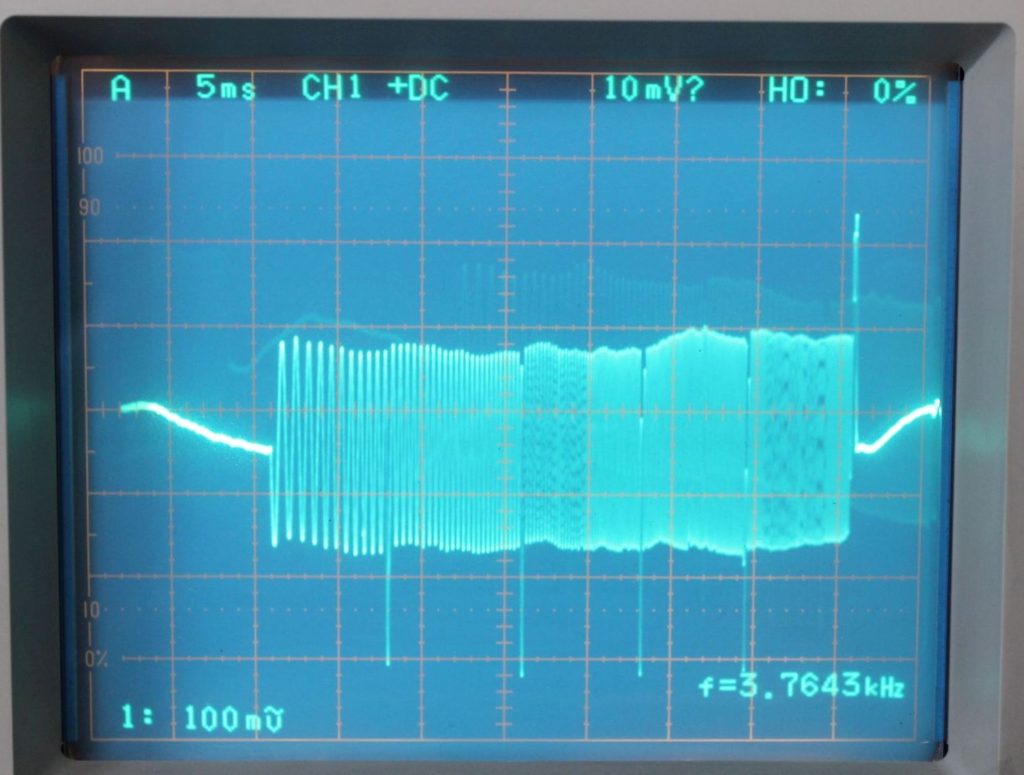
一応スペクトルは見えますがいかんせん解像度が不足です。(目のテストでもしているのか?)

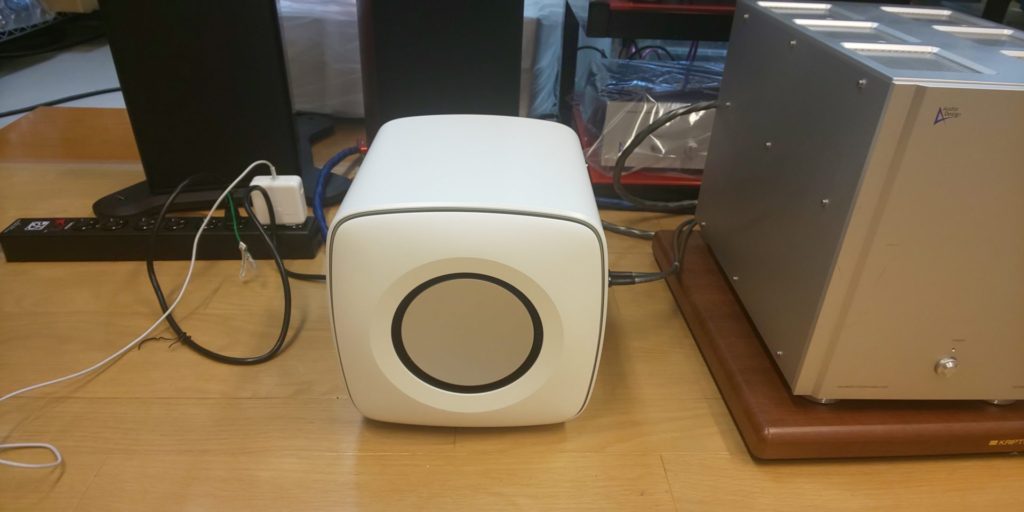
使用したサーマルプリンター、ブラザーQL-550.

これでも300dpiのプリンターなんだそうです。

ただ最近のサーマルプリンターを見てみると、解像度が良さそうです。そこでこのサーマルプリンターを購入して試してみました。このプリンターは乾電池駆動でwifi経由で印刷できます。それに印刷(通信時間)もかなり速いです。価格は8千円位。

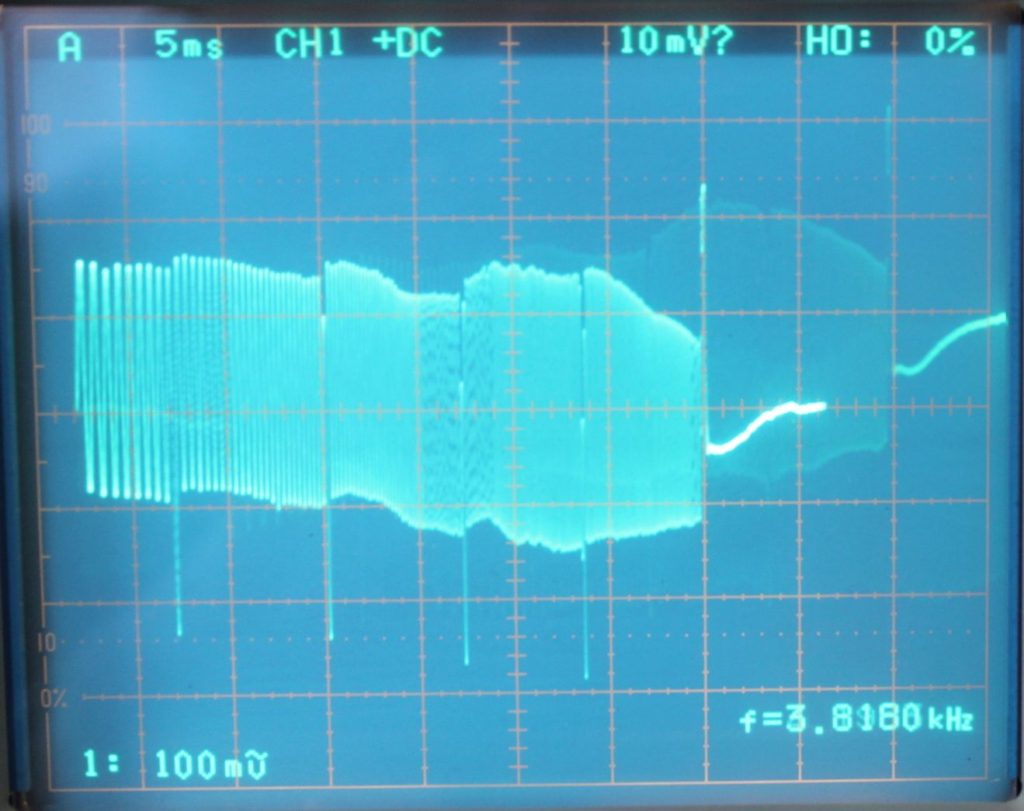
その結果がこちらで、スペックはブラザー同じ300dpiなのですが、かなり鮮明になりました。これなら記録として使えそうです。このプリンター用紙にはシール式のものもあってさらに好都合です。

もちろん同様にオシロスコープの画面も記録できます。

ということで最近は製品開発のノートがこんな風にエレガントになりました。

ここ数年悩んでいた課題が解決できて、めでたしめでたし。

オーディオデザインの近況は出川です・・・

今年は新製品が間に合わなかった

今年も年末の各種グランプリの季節となりました。今年のオーディオデザインの新製品ですが、残念ながら新製品のリリースが間に合いませんでした。

今年はフォノイコライザーアンプをエントリーする予定でしたが、これが期限までに完成しなかったため、エントリーできませんでした。したがってオーディオアクセサリー誌の銘記賞、無線と実験誌のテクノロジーオブザイヤー、どれも新製品の入賞はなくなりました、残念。

フォノイコは難しい

新製品となるはずだったイコライザーアンプは7月の試聴会で試作機をお披露目し、その後製品のリリースに向けて開発を進めてまいりました。試作機ではアンバランス仕様でしたが、製品版ではバランス出力のフォノイコとするべく開発を進めてきました。単純に2チャンネルのものを4チャンネル化するだけですので簡単にできると思っていたのですが、これがなかなかどうして色々引っかかってしまって結局完成には至りませんでした。現状でも音はちゃんと出ていますし、音質も非常に良いです。ただスペック的にもう少し向上させたい部分もございまして現在も改良を続けているという状況です。

遅くとも年内には製品の仕様決めて最初の製品を出すくらいには持ってきたいと思っています。また製品が完成しましたら、コロナが蔓延していなければ製品発表会として試聴会を開催したいと考えていますのでもうしばらくお待ちください。

またフォノイコの開発経緯、概要についてもまとめて説明したいと思います。

テスト中のフォノイコ、音は抜群なのだが・・・
一歩進んで二歩下がる

心境として

という訳で新製品リリースが遅れて、「やばいよ、やばいよ」という状況ではあるのですが、逆に期限に間に合わなかったということで、今はあきらめがついて特に焦ってはいないのです。まあこういう年もあってもいいかと・・・それだけの(技術的な)実りはあったので。

他にもいろいろと開発を進めていますので、来年はその分たくさんの新製品を出したいと思いっています。

プリント基板CADソフトEagleに代わるDipTrace(4) まとめ編

これまで基板設計ソフトDipTraceの操作方法について説明してきました。最後にまとめてみたいと思います。

基板設計編で説明したほうが良かったのですが、基板レイアウトのメニュー画面はこのようになっています。

PCBLayoutのメニュー画面

Eagleと異なるのは配線後の調整メニューで配線を移動するコマンドを選ぶと配線の平行移動ができますし、また節(node)を選択して移動したり、節の削除ができます。配線の移動にしても、自動的にホールや他の部品などを避けて配線されるので非常に効率的に配線できます。基板外形のコマンド、ベタ基板の設定メニューなども装備されています。

Eagleと異なるのはレイヤー選択でTopかBottomを選択しそのレイヤーのみの編集ができることです(Topを編集しながらBottomの編集はできません)。

いずれにしても、Eagleの私が最終的に使用したversion6よりもはるかに優れています。DipTraceを使用してから基板製作の効率が数倍に向上しました。

ガーバーデータ作成

また基板発注のためのガーバーデータを作成するのも簡単で、File/Export/Gerberを開きExportAllを押してGeber+NC Drillを選択するとドリルデータを含んだガーバーデータ(Zipファイル)が作成されます。Eagleの様に別途ドリルデータを作ったり、Zipファイルにまとめる必要がありません。

部品の作成

部品の新規制作・編集もEagleよりもはるかに簡単で直感的に操作できます。

例えば新規のトランジスター部品を作る場合、まずComponentEditorを立ち上げます。左メニューのComponentからTransistorNPNをクリックするとトランジスタの一覧が下に表示されます。似たトランジスタを選んで右クリックしてコピーを作ります。コピーしたトランジスタの名前を変更してからpatternをクリックすると以下の様な画面が開きます。

トランジスタの回路をパターン図が表示され、パターン図を変更したい場合は右のパターンライブラリから適切なものを選択します。

回路図をパターンの配線を結び付けるには(これはEagleでは大変な作業でしたが)、左の回路の端子から右のパターンの端子にマウスをドラッグするだけです。

回路図のエミッタとパターン図の#1をマウスドラッグで接続した例

画面を見ながら間違いなく接続できるので、特にマイコンやDACチップなど端子数の多いデバイスを新規設計する際にも非常に便利です。

探しにくいコマンド

最後によく使うコマンドで探しにくいものをまとめておきます。

・F12 未配線の線の最適化(部品配置変更後見やすくするため)

・F10 部品名、部品番号の個別位置調整

・View/Object/CopperPour べた基板の表示の有無

・Object/UpdateAllCoperPours 配線変更後のベタ基板の再設定(これを手動でやらないとルールチェックでエラーになる)

・File/RenewLayoutFromSchematic 回路図変更後基板レイアウトにそれを反映させる(Eagleと違ってこれをやらないとレイアウトに反映されない)

・View/ComponentMarking 部品の番号、値を表示するかどうかの設定

最後に

回路・基板設計ソフトDipTraceは機能面でEagleよりもはるかに優れていますし、また価格も安く非営利なら無料でも十分な機能が備わっています。

是非皆さんも使ってみていただければと思います。

プリント基板CADソフトEagleに代わるDipTrace(3) 基板レイアウト編

今回はいよいよ基板レイアウトの設計について説明します。

基板レイアウトの生成

SchematicsのファイルメニューからConvert to PCBを実行します。

すると基板レイアウトの画面が開きます。

左上のマークが赤のSchematicsから緑のPCBLayoutに変わっています。こちらが基板設計の画面になります。左の欄は部品ライブラリーで、右側の欄に部品の属性や接続の情報が表示されます。

部品のレイアウト変更

部品の配置がバラバラですので、手動で配置を修正していきます。部品はドラッグで移動できますし、配置の整列などももちろん行えます。部品を回転させたい時は部品をクリックして選択した状態でキーボードのRを押すと部品が90度回転します。

自動配置のコマンドもあるのですが、実際に使ってみるとかえっておかしくなる様でしたので今回は使用しませんでした。

およそ自分のイメージ通りに整理したのがこちらです。

レイアウト変更の際、未接続の線が入り組んでわかりにくくなったときはF12を押すと最短の結線に最適化されます。

またEagleでは回路図と基板図が常に自動的に同期していましたが、DipTraceでは自動的には同期しませんので手動で同期します。

回路図を変更した後に基板レイアウトを同期するにはPCBLayoutのFileからRenew Layout from Schematicを選んで実行します。

基板枠とベタパターンの生成

次にObject Place Board Outlieを選択して基板サイズを設定します。

適当にサイズを設定しても、右クリックでboard property を選んでcreate rectangleを指定すると矩形が指定できます。

さらにObject からplace copper pour を選んで矩形を描いてからpropertyを開きBorderタグで Depeending on Bordsを指定すると自動的に基板の少し内側にべたパターンが設定できます。

基板の内側(ここでは1mm)に自動的にベタパターンを生成できる

同様にbottomパターンでもべたを設定します。

DipTraceではTopとBottomパターンは同時に編集できません。Bottomを編集する際はツールバーのTop(1)と表示されているプルダウンメニューでBottom(2)を選択して行います。

次にパターンの配線をしてみましょう。自動配線機能がありますので使ってみましょう。

自動配線の後デザインルールチェックも行われ、問題個所に赤丸が表示されます。たくさんの赤丸が表示されていますが、これは配線パターンとべたパターンがぶつかっているためですので、Object Update all copper pourを実行して、ベタパターンを再設定します。

再度Verification Check Design Rules(F9)を実行するとエラーはなくなりました。

配線パターンを見る場合はべたパターンがない方が見やすくなります。

View Object Copper pour のチェックを外すとこうなります。

ここまで来たら3Dパターンを見てみましょう。

3Dボタンを押すと

3Dパターンが表示されました。(端子台の3Dモデルは含まれていないようです。)自由に回転もできます。これくらいですと3D表示は必要ありませんが、複雑なパターンでは威力を発揮します。

こういった複雑なパターンでは3D表示が威力を発揮する

プリント基板CADソフトEagleに代わるDipTrace(2) 回路設計編

DipTraceはeagleのversion6以降であれば回路図のimportも可能です。ここでは一例として簡単なトランジスタのエミッタフォロア回路を描いてみましょう。

現時点のでDipTraceのversionは4.0.0.5です。

インストールする

こちらのサイトからインストールできます。最初は無償版で十分でしょう。非商用利用であれば300pin2層まで無償で使用できます。

部品を配置する

DipTraceの回路図エディター「Schmatic Capture」を立ち上げます。左サブウィンドウにあるPlace Component のComponentsからTransistorNPNを選びさらにデバイス名2N3904をクリックして指定します。
他社の半導体もPlace Component のComponents からTransistorから各種選択できます。


同様にComponsentsのRES400を選択して回路図にクリックして添付します。
RES400は電極間が10.16mmの部品で、下のパターン図のファイル名(RES-10.16/5.1x2.5)で寸法が表示されています。

部品を回転させるにはは、部品選択時にRキーを押せば90度回転します。
同じ部品の追加にはcopy pasteなども使用できます。

同様にコンデンサを追加していきます。部品をある程度配置したら配線します。

配線する

メニューからObject/Circuit/Place Wireを選択します。部品の端子付近で左クリックすると端子の色が赤くなりますので、そのままドラッグすると配線できます。配線時、接続されると端子の色が変わるので間違えにくくなっています。

マウスを端子に近づけると赤くなる
そのままドラッグすると接続先の端子が赤くなる。

接続した後はマウスを近ずけると青色に変わりネット名が表示されます。

続けていくとこんな感じで配線できます。

配線の移動、部品の移動もクリックするだけで直感的にできますので、回路図もすぐ整えることができます。

次に端子なども加えてみましょう。

メニューのComponentsの Con TB Wire to Boardから 284392-2を選択して配置しました。これはフェニックスの基板用端子台でオムロンなどの端子台とも同じサイズです。すべての部品が型名でリストに挙がっているので慣れるまでは部品の選択なども時間がかかりますが、フィルター機能を使用して部品メーカーを絞ることもできます。

さらにComponsnts Symbolから GNDなども配置して整えました。

部品に値を設定する

部品を左クリックで右のボックスに属性が出てきますのでValueに数値を入れていきます。

又、部品の上で右クリックすると部品の様々な情報や変更が可能です。例えば部品のパターン図を表示した図がこちらです。

こんな感じで回路設計ができたら次は基板設計になります。