B&W 804D3を導入しました それでどうなの? その2 フレーム自作編

1月にB&W804D3を導入して2カ月が経ちました。その間少し進捗がありましたので紹介します。

導入後やったこと 

これまでに行ったことは次の3点です。

1.エージング

2. バイワイヤリング

3. 台座を作ってインシュレーター設置

以下詳細に説明します。

1. エージング

前にも紹介しましたが、エージングを行いました。エージングといっても通常の音量で行うと何年もかかる場合はありますので、爆音で加速度的なエージングを行いました。爆音にすると苦情が来る可能性がありますので、高音域だけとしてツイーター周りにクッションを設置します。通常の大音量試聴のさらに数倍の音量でツイーターの慣らしを行ったつもりです。1日で相当の効果がありました。

ちなみにCDM7ーNTは数十年経って良くなった   ・・・なので普通のエージングで待ってはいられない

ちなみに数十年前に購入したCDM7-NTは数十年経って相当良くなりました。低価格機種ですのですべてがよいわけではないのですが、そのなりっぷりは大したもので、帯域のバランスの良さ(最高)、高域のすがすがしさ(ちょっとアルミ臭いが)、豊かな低音(ちょっとゆるいが)は手放すのが惜しいくらいでした。このスピーカーは最初はアルミ臭い高音が目立ってはっきりした音は出ていたのですがそれほどいいとも思えませんでしたが、数十年たってよくなってきた気がします。

2. バイワイヤリング

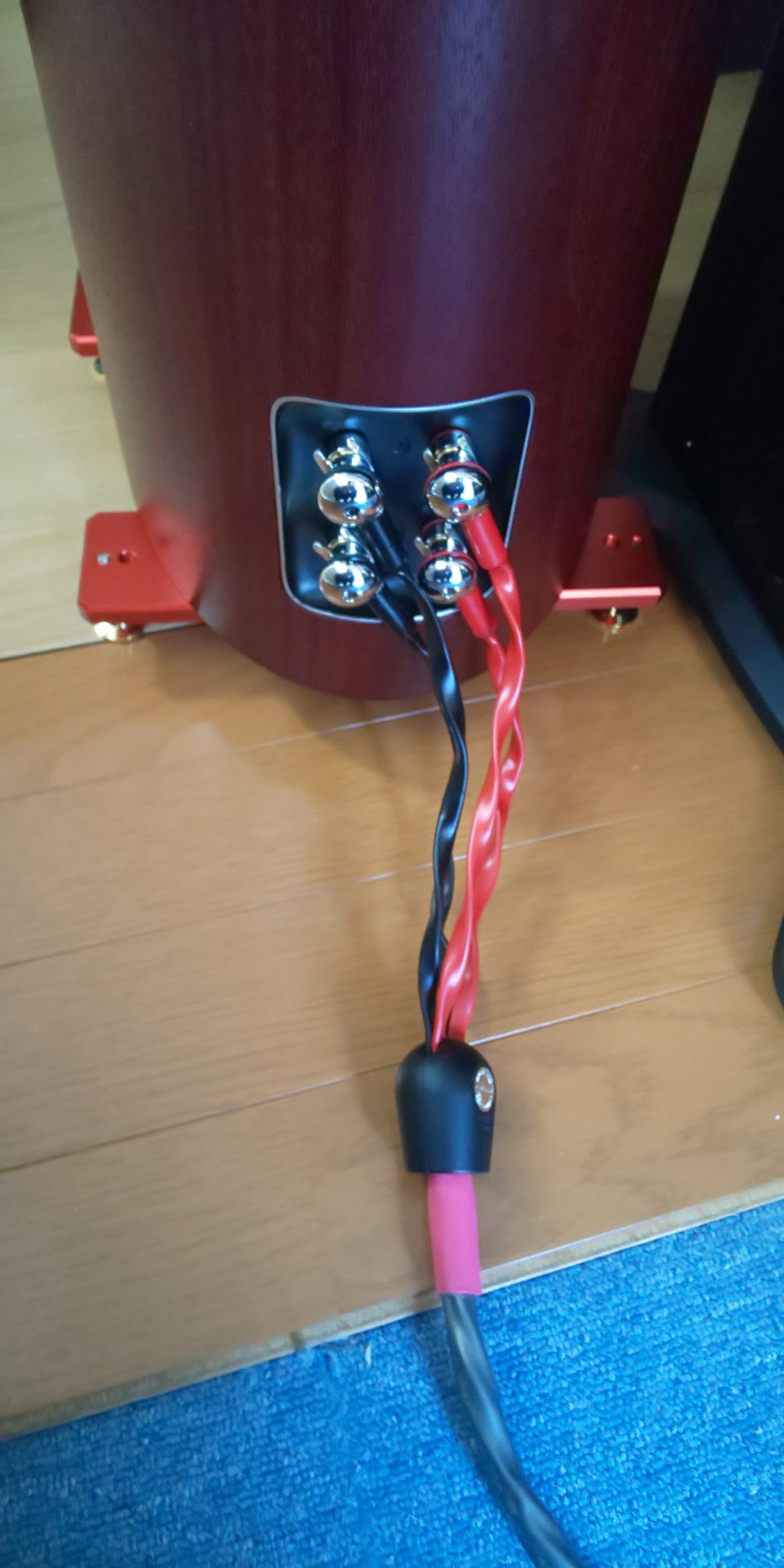
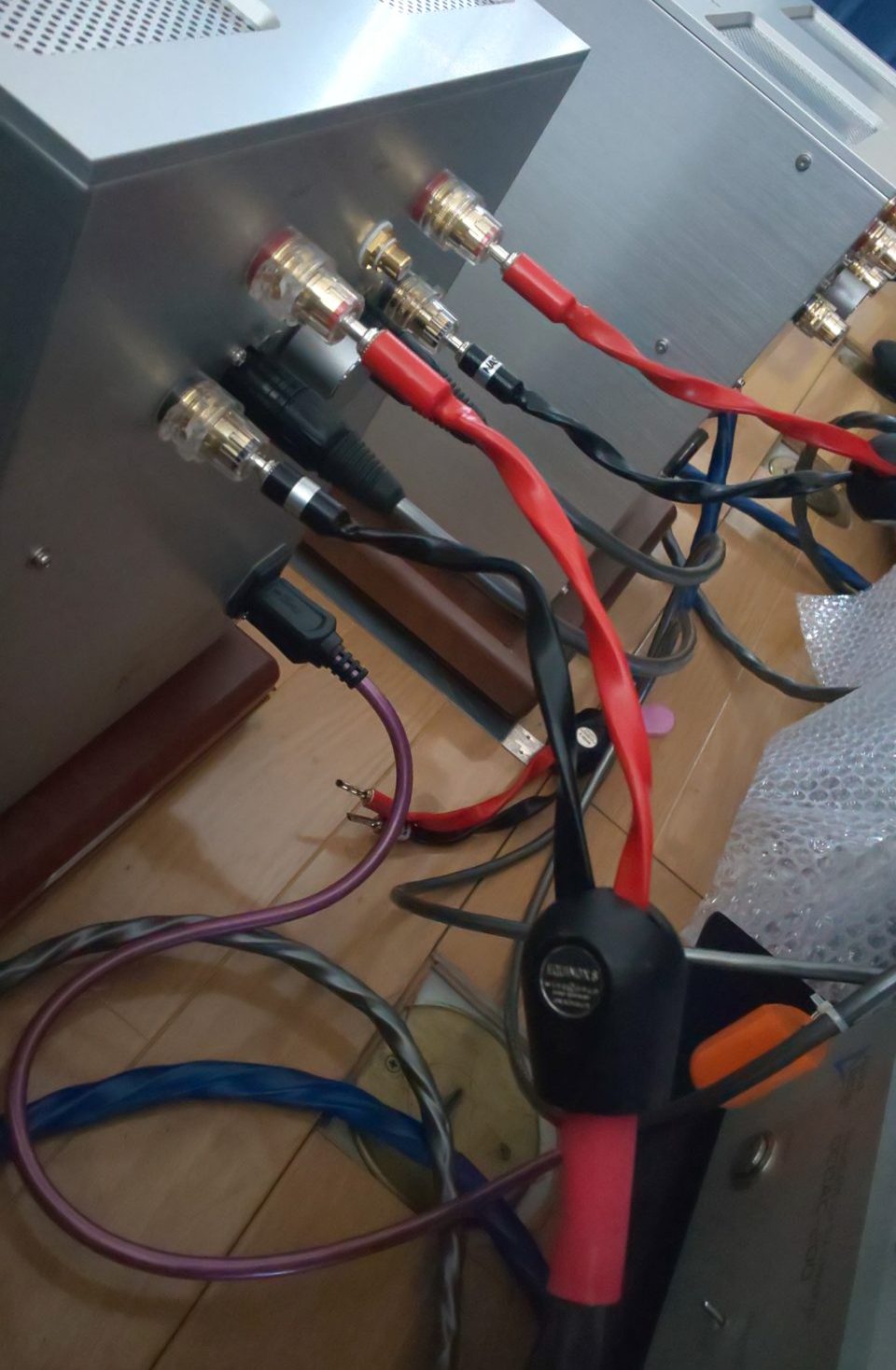
基本的にあまりケーブルには凝らないタイプなのですが、手持ちのバイワイヤリングができるケーブルに変えてみました。これは今までに試したバイワイヤリング接続の中でも一番音が変わりました。中高域の雑味が消えて(もともと雑味があるように聞こえていたわけではないのですが)上品になりました。結構な変わり方で、これはもうバイワイヤリング指定ですね。ちなみにパワーアンプ側が通常の1ペア(+と-)でスピーカー側が2ペア(+x2,-x2)の端子がついているワイヤーワールド社のEquinoxを使用しました。

スピーカー側バイワイヤリング用端子
アンプ側(シングルエンド端子)

3.オリジナルの台座を追加

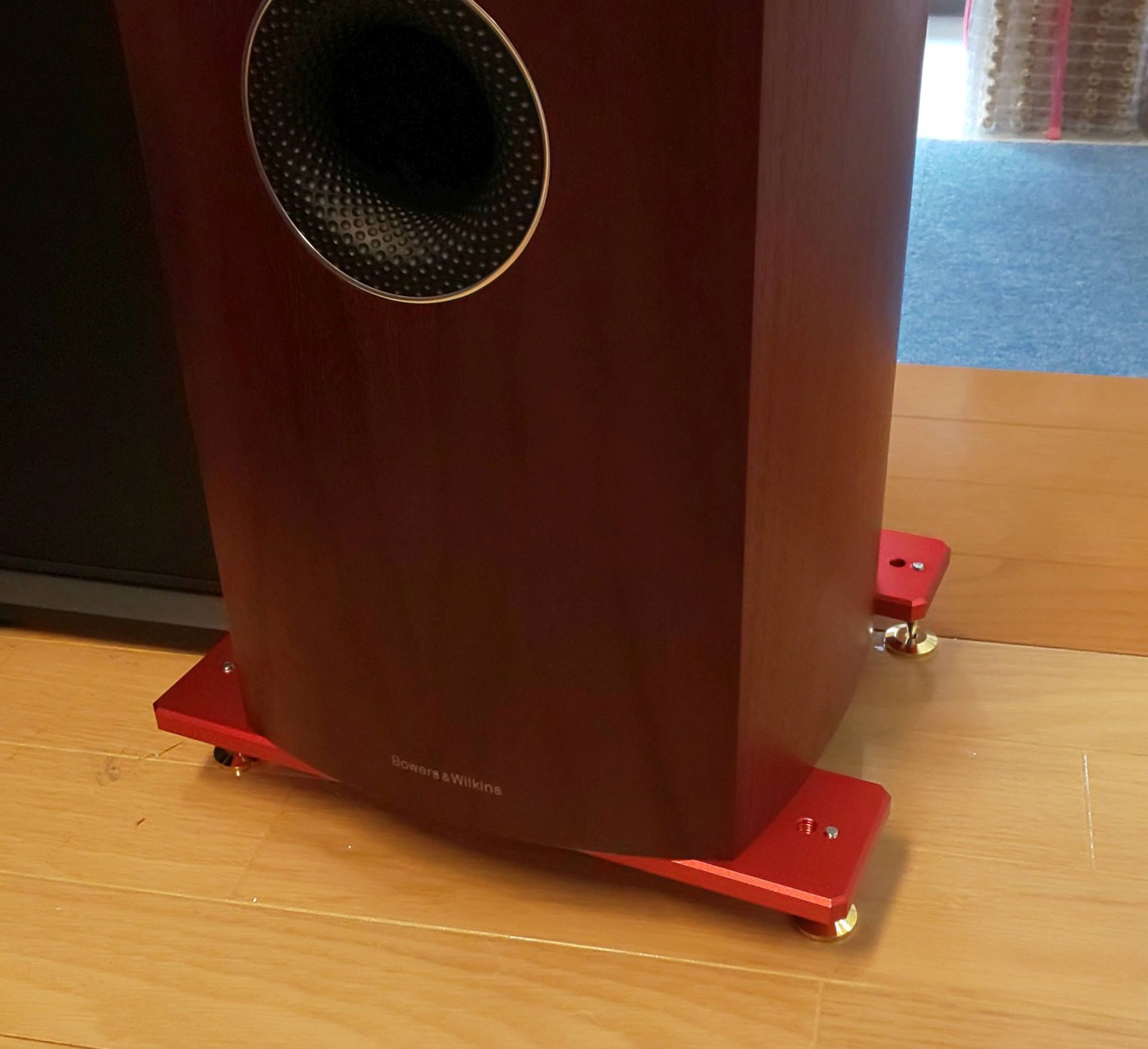
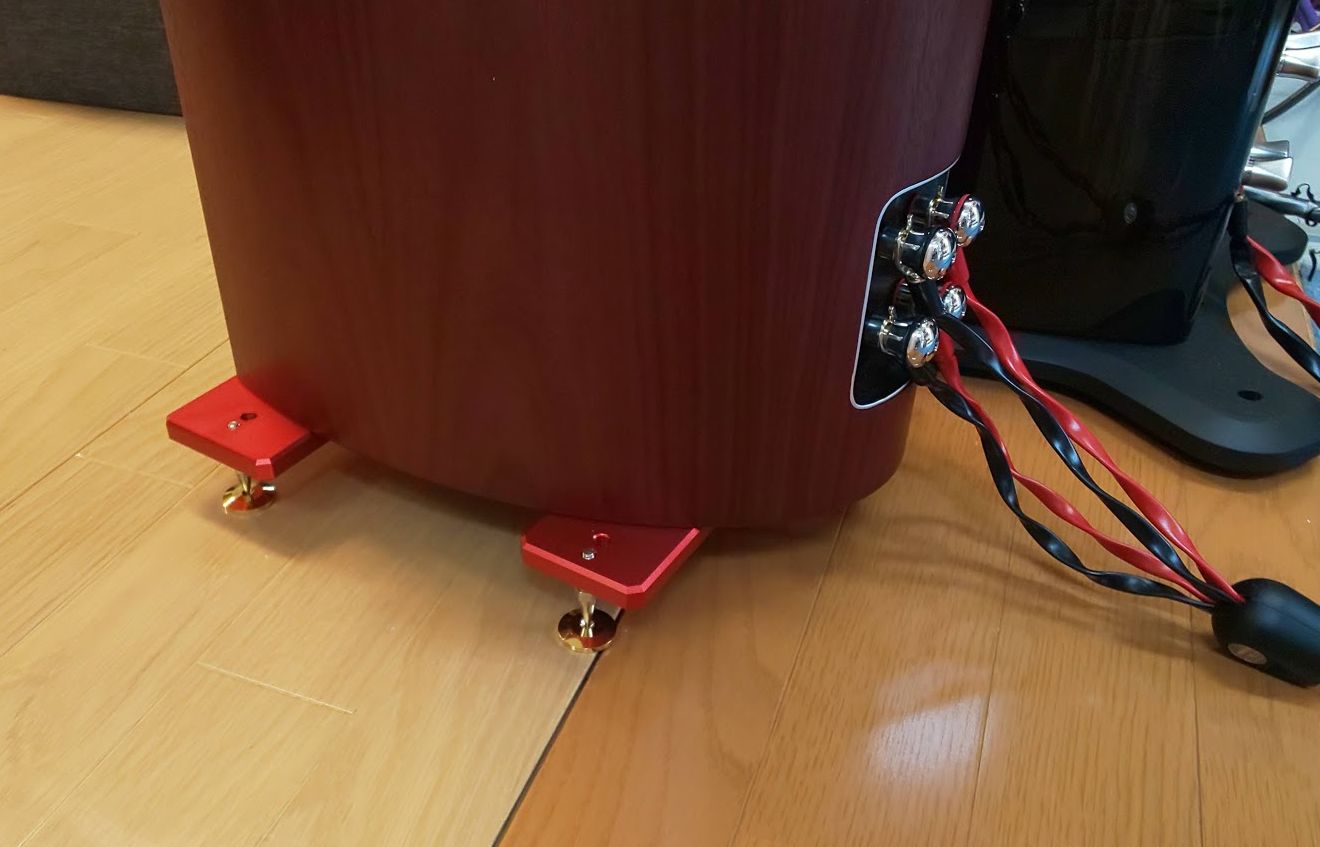
804D3の底部ネジ穴はかなり内側に付いているのでスパイク足の取り付けが外からは困難で、しかも(おそらく)不安定です。付属のゴム足を取り付けた状態ではいつ倒れるか心配で仕方ありませんでした。そこでアルミのフレームを製作してスパイクが外に出るようにしました。

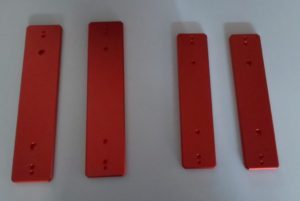
アルミは12mm厚で外側にM6(付属スパイクサイズ)とM8のネジを切り赤くアルマイト処理してみました。

本体がRを描いているのでもっと丸みを帯びた形状の方がデザイン的には良かったかもしれません。まあ今回は試作みたいなものです。

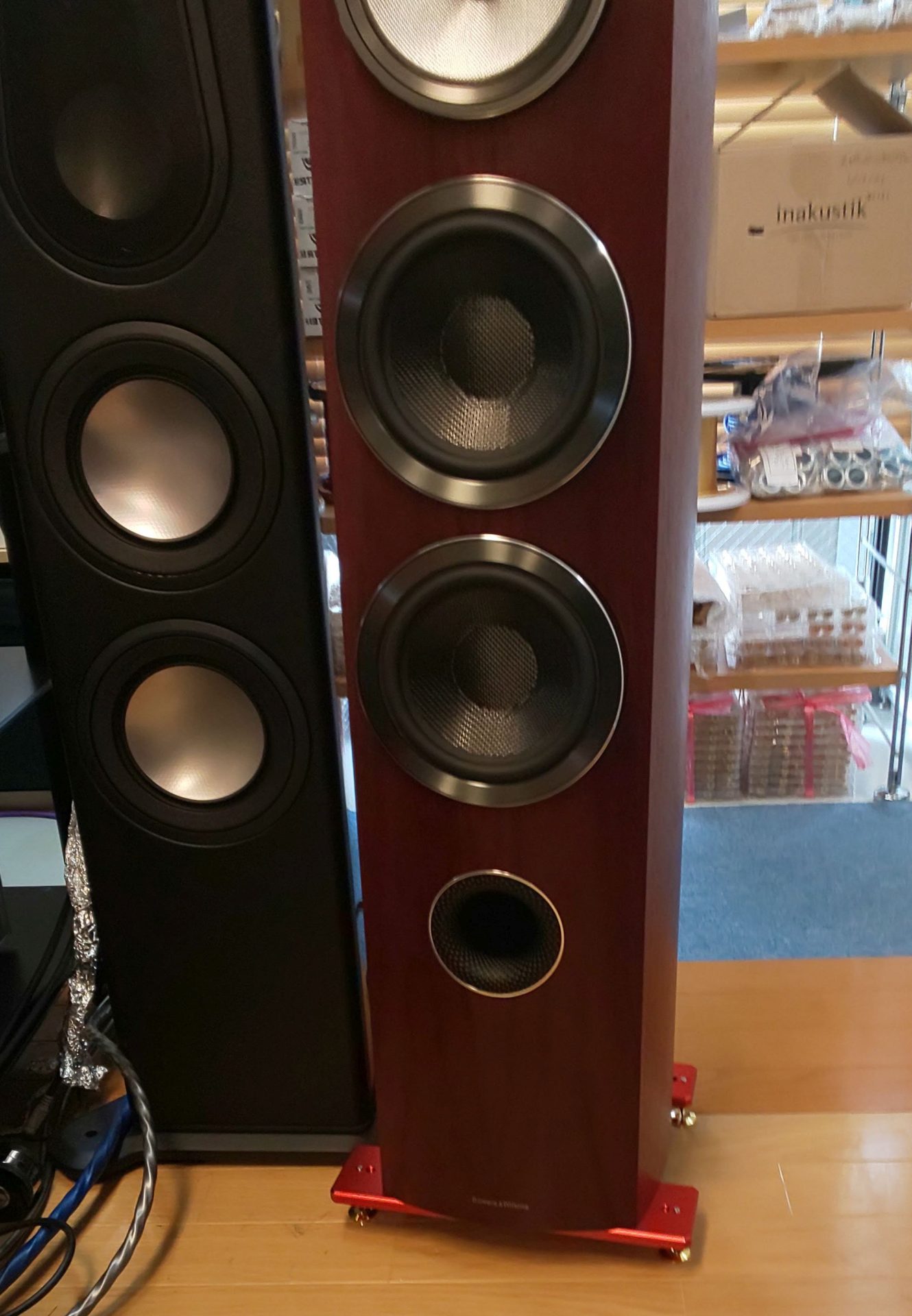
このフレームをM6ボルトでスピーカー底面に取付けてから、外側にスパイクを設置したのがこちらの写真です。

フレームを追加した足回り
後ろから

全体としてはこんな感じです

このように設置すると予想以上に京子、じゃなかった強固な設置となり、スピーカ上部を揺らそうとしてもピクリともしなくなりました。

肝心なのは音ですが、これはもう激変(といっていいかも)。低域が豊かになりその結果、高域の強い癖”あくが”目立たなくなった気がします。低域不足で迫力がなかったのが、それが全く気にならなくなり、鳴りっぷりも立派なものになった気がします。高域の独特の癖はまだかなりありますが、さらにエージングしていけばもっとよくなるでしょう(ちなみに加速エージングはまだ1日しか行っていません・・・多忙なので・・・)。

804D3設置後の工夫のまとめ

以上最近804D3に対して行った3つの工夫を紹介しました。その効果、インパクトはおよそ、

エージング 3

バイワイヤリング 1

フレーム+スパイク 10

位の割合でしょうか。

おかげで804D3もだいぶ聴けるようになってきました。

プリント基板CADソフトEagleに代わるDipTrace(4) まとめ編

これまで基板設計ソフトDipTraceの操作方法について説明してきました。最後にまとめてみたいと思います。

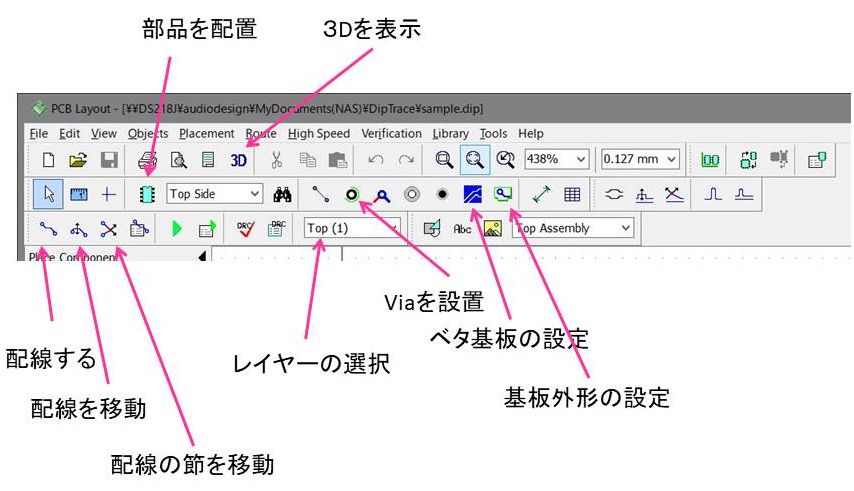
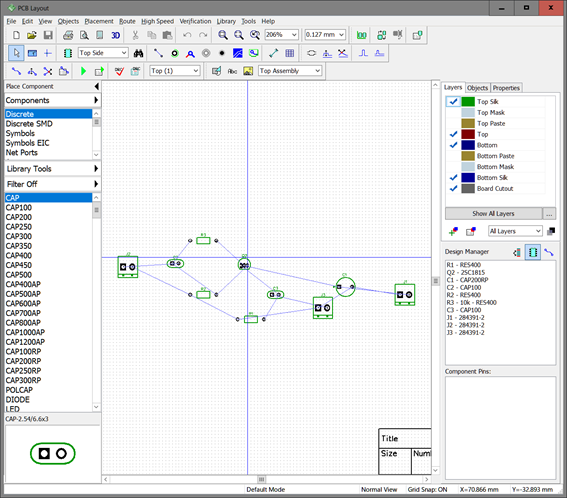
基板設計編で説明したほうが良かったのですが、基板レイアウトのメニュー画面はこのようになっています。

PCBLayoutのメニュー画面

Eagleと異なるのは配線後の調整メニューで配線を移動するコマンドを選ぶと配線の平行移動ができますし、また節(node)を選択して移動したり、節の削除ができます。配線の移動にしても、自動的にホールや他の部品などを避けて配線されるので非常に効率的に配線できます。基板外形のコマンド、ベタ基板の設定メニューなども装備されています。

Eagleと異なるのはレイヤー選択でTopかBottomを選択しそのレイヤーのみの編集ができることです(Topを編集しながらBottomの編集はできません)。

いずれにしても、Eagleの私が最終的に使用したversion6よりもはるかに優れています。DipTraceを使用してから基板製作の効率が数倍に向上しました。

ガーバーデータ作成

また基板発注のためのガーバーデータを作成するのも簡単で、File/Export/Gerberを開きExportAllを押してGeber+NC Drillを選択するとドリルデータを含んだガーバーデータ(Zipファイル)が作成されます。Eagleの様に別途ドリルデータを作ったり、Zipファイルにまとめる必要がありません。

部品の作成

部品の新規制作・編集もEagleよりもはるかに簡単で直感的に操作できます。

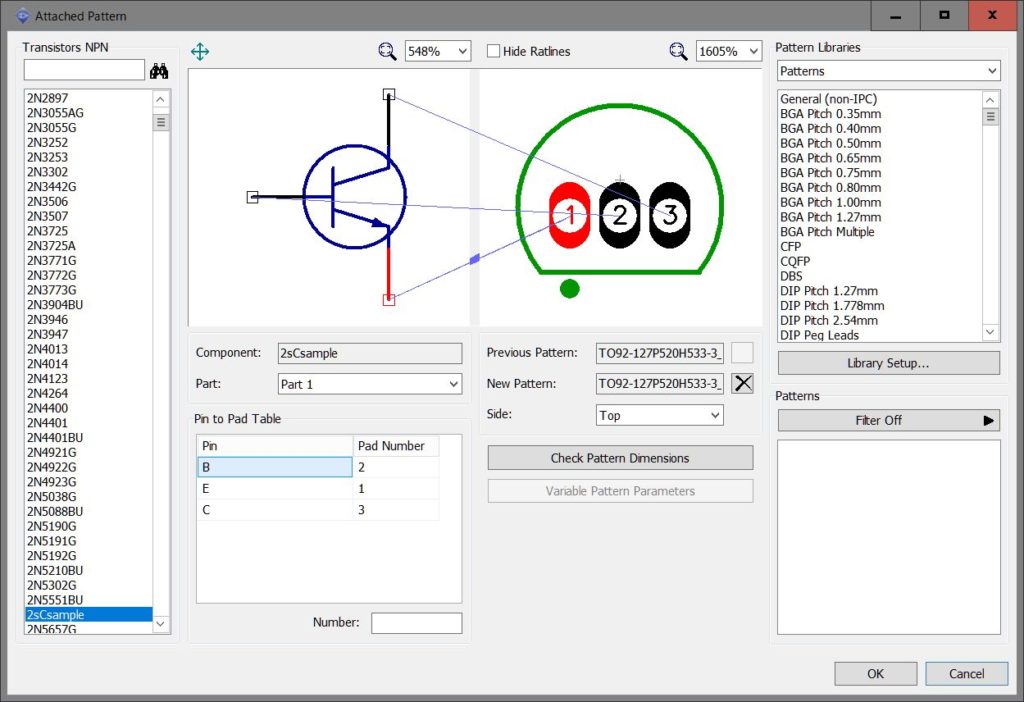
例えば新規のトランジスター部品を作る場合、まずComponentEditorを立ち上げます。左メニューのComponentからTransistorNPNをクリックするとトランジスタの一覧が下に表示されます。似たトランジスタを選んで右クリックしてコピーを作ります。コピーしたトランジスタの名前を変更してからpatternをクリックすると以下の様な画面が開きます。

トランジスタの回路をパターン図が表示され、パターン図を変更したい場合は右のパターンライブラリから適切なものを選択します。

回路図をパターンの配線を結び付けるには(これはEagleでは大変な作業でしたが)、左の回路の端子から右のパターンの端子にマウスをドラッグするだけです。

回路図のエミッタとパターン図の#1をマウスドラッグで接続した例

画面を見ながら間違いなく接続できるので、特にマイコンやDACチップなど端子数の多いデバイスを新規設計する際にも非常に便利です。

探しにくいコマンド

最後によく使うコマンドで探しにくいものをまとめておきます。

・F12 未配線の線の最適化(部品配置変更後見やすくするため)

・F10 部品名、部品番号の個別位置調整

・View/Object/CopperPour べた基板の表示の有無

・Object/UpdateAllCoperPours 配線変更後のベタ基板の再設定(これを手動でやらないとルールチェックでエラーになる)

・File/RenewLayoutFromSchematic 回路図変更後基板レイアウトにそれを反映させる(Eagleと違ってこれをやらないとレイアウトに反映されない)

・View/ComponentMarking 部品の番号、値を表示するかどうかの設定

最後に

回路・基板設計ソフトDipTraceは機能面でEagleよりもはるかに優れていますし、また価格も安く非営利なら無料でも十分な機能が備わっています。

是非皆さんも使ってみていただければと思います。

プリント基板CADソフトEagleに代わるDipTrace(3) 基板レイアウト編

今回はいよいよ基板レイアウトの設計について説明します。

基板レイアウトの生成

SchematicsのファイルメニューからConvert to PCBを実行します。

すると基板レイアウトの画面が開きます。

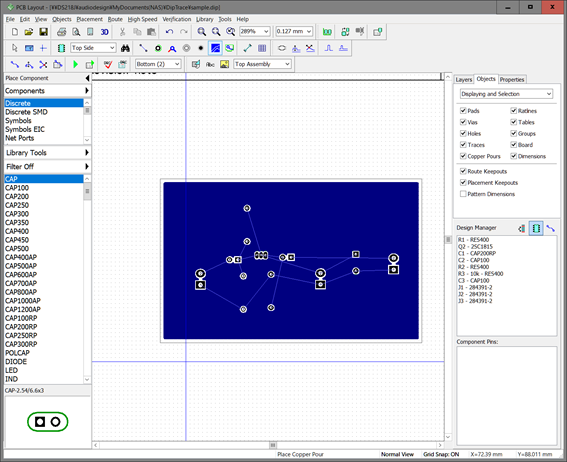
左上のマークが赤のSchematicsから緑のPCBLayoutに変わっています。こちらが基板設計の画面になります。左の欄は部品ライブラリーで、右側の欄に部品の属性や接続の情報が表示されます。

部品のレイアウト変更

部品の配置がバラバラですので、手動で配置を修正していきます。部品はドラッグで移動できますし、配置の整列などももちろん行えます。部品を回転させたい時は部品をクリックして選択した状態でキーボードのRを押すと部品が90度回転します。

自動配置のコマンドもあるのですが、実際に使ってみるとかえっておかしくなる様でしたので今回は使用しませんでした。

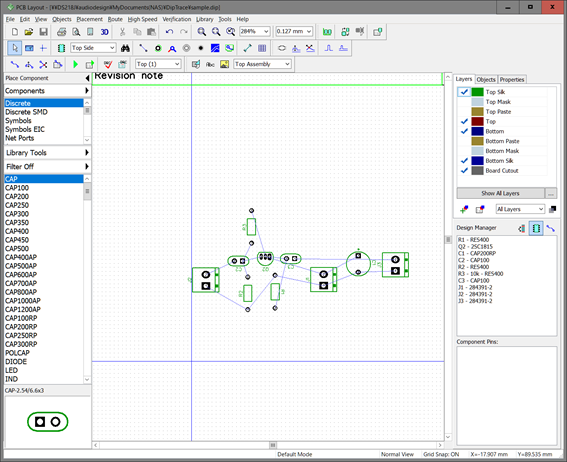
およそ自分のイメージ通りに整理したのがこちらです。

レイアウト変更の際、未接続の線が入り組んでわかりにくくなったときはF12を押すと最短の結線に最適化されます。

またEagleでは回路図と基板図が常に自動的に同期していましたが、DipTraceでは自動的には同期しませんので手動で同期します。

回路図を変更した後に基板レイアウトを同期するにはPCBLayoutのFileからRenew Layout from Schematicを選んで実行します。

基板枠とベタパターンの生成

次にObject Place Board Outlieを選択して基板サイズを設定します。

適当にサイズを設定しても、右クリックでboard property を選んでcreate rectangleを指定すると矩形が指定できます。

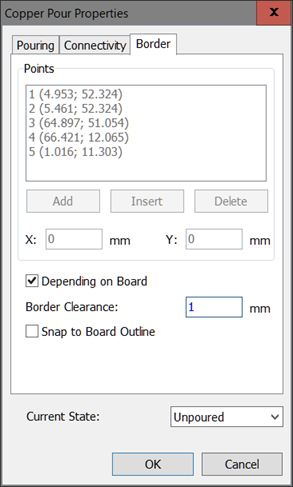
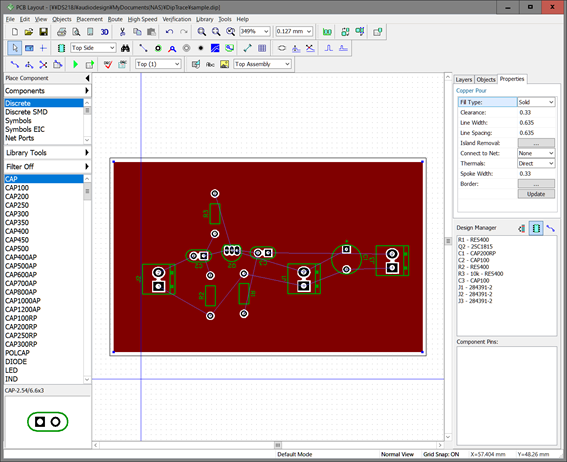
さらにObject からplace copper pour を選んで矩形を描いてからpropertyを開きBorderタグで Depeending on Bordsを指定すると自動的に基板の少し内側にべたパターンが設定できます。

基板の内側(ここでは1mm)に自動的にベタパターンを生成できる

同様にbottomパターンでもべたを設定します。

DipTraceではTopとBottomパターンは同時に編集できません。Bottomを編集する際はツールバーのTop(1)と表示されているプルダウンメニューでBottom(2)を選択して行います。

次にパターンの配線をしてみましょう。自動配線機能がありますので使ってみましょう。

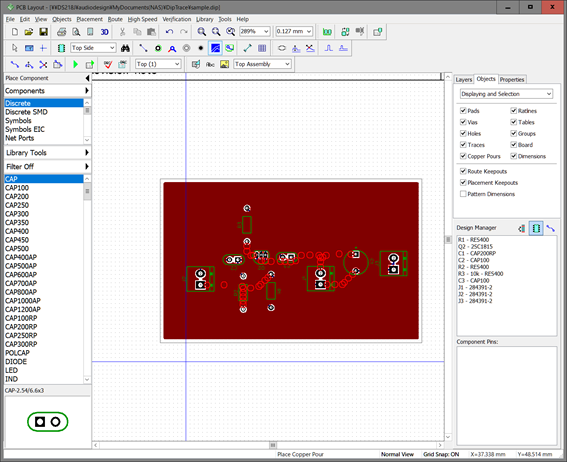
自動配線の後デザインルールチェックも行われ、問題個所に赤丸が表示されます。たくさんの赤丸が表示されていますが、これは配線パターンとべたパターンがぶつかっているためですので、Object Update all copper pourを実行して、ベタパターンを再設定します。

再度Verification Check Design Rules(F9)を実行するとエラーはなくなりました。

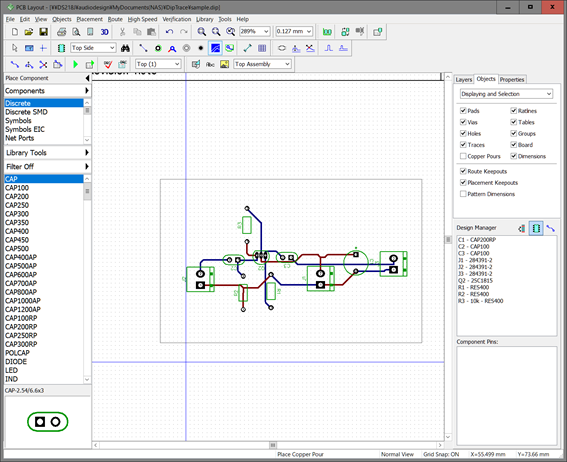
配線パターンを見る場合はべたパターンがない方が見やすくなります。

View Object Copper pour のチェックを外すとこうなります。

ここまで来たら3Dパターンを見てみましょう。

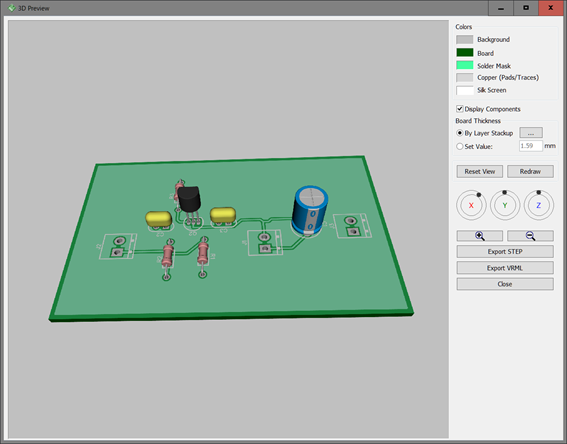
3Dボタンを押すと

3Dパターンが表示されました。(端子台の3Dモデルは含まれていないようです。)自由に回転もできます。これくらいですと3D表示は必要ありませんが、複雑なパターンでは威力を発揮します。

こういった複雑なパターンでは3D表示が威力を発揮する

プリント基板CADソフトEagleに代わるDipTrace(2) 回路設計編

DipTraceはeagleのversion6以降であれば回路図のimportも可能です。ここでは一例として簡単なトランジスタのエミッタフォロア回路を描いてみましょう。

現時点のでDipTraceのversionは4.0.0.5です。

インストールする

こちらのサイトからインストールできます。最初は無償版で十分でしょう。非商用利用であれば300pin2層まで無償で使用できます。

部品を配置する

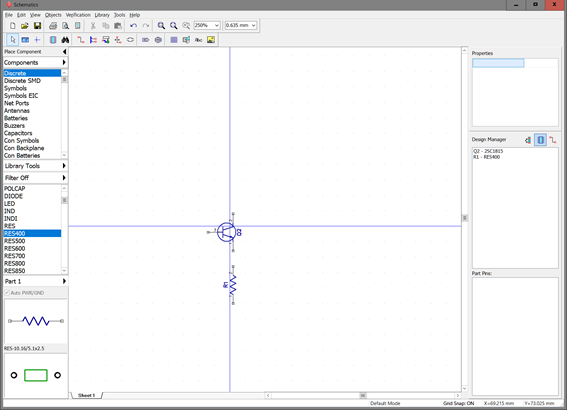
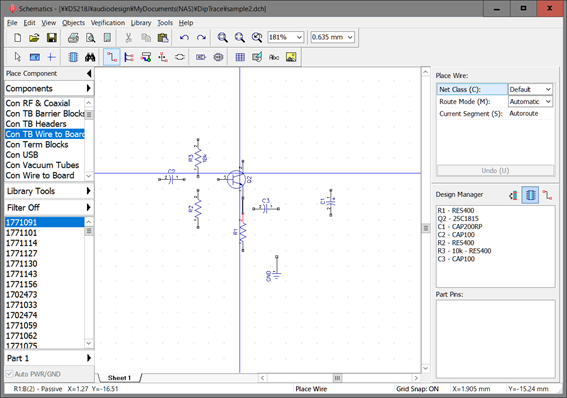
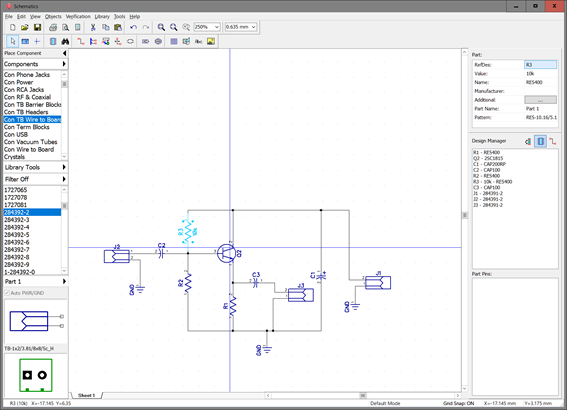
DipTraceの回路図エディター「Schmatic Capture」を立ち上げます。左サブウィンドウにあるPlace Component のComponentsからTransistorNPNを選びさらにデバイス名2N3904をクリックして指定します。
他社の半導体もPlace Component のComponents からTransistorから各種選択できます。


同様にComponsentsのRES400を選択して回路図にクリックして添付します。
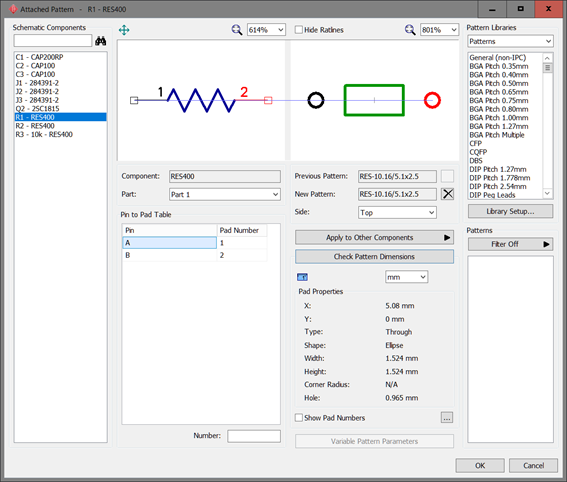
RES400は電極間が10.16mmの部品で、下のパターン図のファイル名(RES-10.16/5.1x2.5)で寸法が表示されています。

部品を回転させるにはは、部品選択時にRキーを押せば90度回転します。
同じ部品の追加にはcopy pasteなども使用できます。

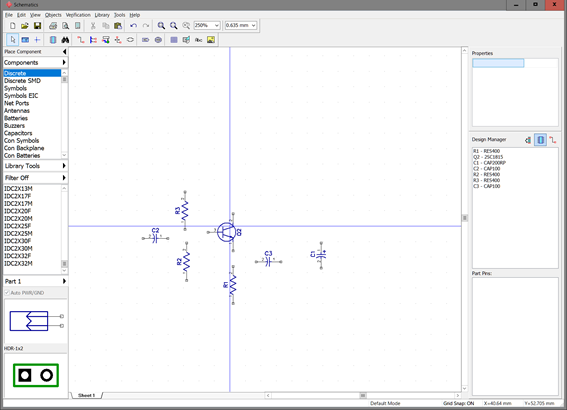
同様にコンデンサを追加していきます。部品をある程度配置したら配線します。

配線する

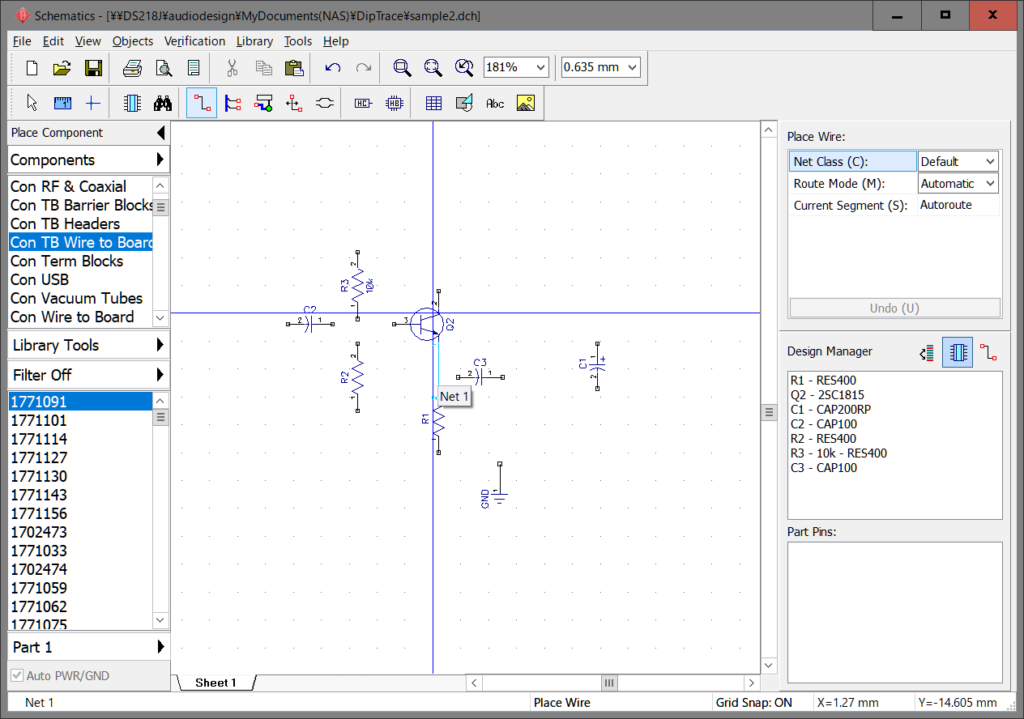
メニューからObject/Circuit/Place Wireを選択します。部品の端子付近で左クリックすると端子の色が赤くなりますので、そのままドラッグすると配線できます。配線時、接続されると端子の色が変わるので間違えにくくなっています。

マウスを端子に近づけると赤くなる
そのままドラッグすると接続先の端子が赤くなる。

接続した後はマウスを近ずけると青色に変わりネット名が表示されます。

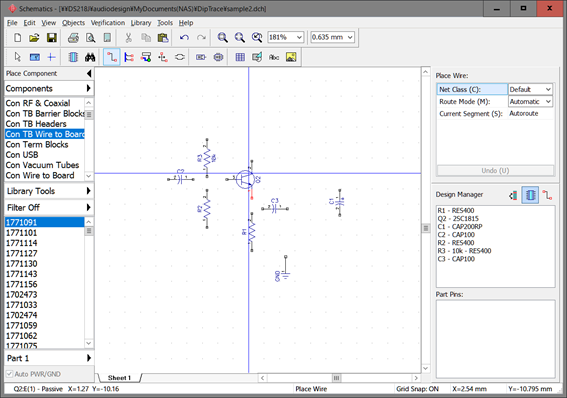
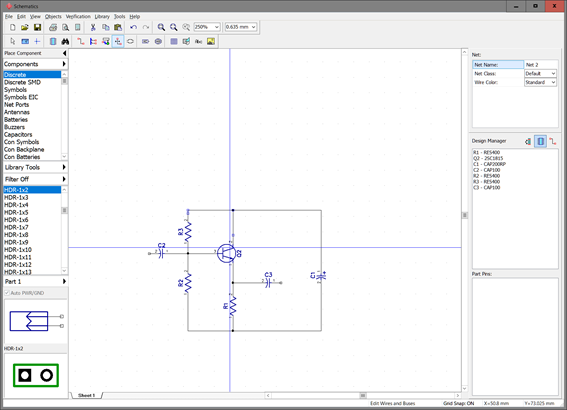
続けていくとこんな感じで配線できます。

配線の移動、部品の移動もクリックするだけで直感的にできますので、回路図もすぐ整えることができます。

次に端子なども加えてみましょう。

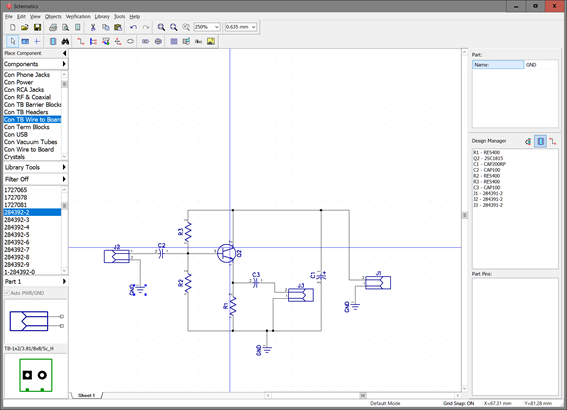
メニューのComponentsの Con TB Wire to Boardから 284392-2を選択して配置しました。これはフェニックスの基板用端子台でオムロンなどの端子台とも同じサイズです。すべての部品が型名でリストに挙がっているので慣れるまでは部品の選択なども時間がかかりますが、フィルター機能を使用して部品メーカーを絞ることもできます。

さらにComponsnts Symbolから GNDなども配置して整えました。

部品に値を設定する

部品を左クリックで右のボックスに属性が出てきますのでValueに数値を入れていきます。

又、部品の上で右クリックすると部品の様々な情報や変更が可能です。例えば部品のパターン図を表示した図がこちらです。

こんな感じで回路設計ができたら次は基板設計になります。

プリント基板CADソフトEagleに代わるDipTrace(1)紹介編

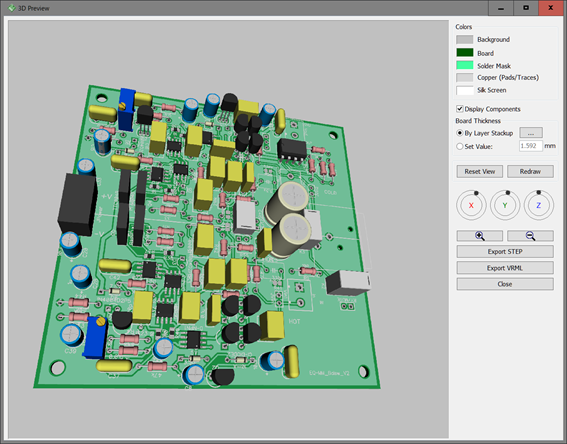
DipTraceで設計した基板の3D画像

これまで有名なEagleを使用してきました。Version5のプロフェッショナル版を購入して使用いましたが、さすがに不自由を感じるようになってきました。
Eagleを新しいバージョンにすれば改善される部分はあるのでしょうが、Autodeskに買収されてから定額制となり実質バカ高くなりましたので、意地でも使いたくありません。(そもそもEagleは無償でかなりのことができたから普及したソフトなんですけど・・・。)
Version5で困ることの一つが部品ライブラリーが古いことで、自分でライブラリーを作ればいいのですが、複雑な部品などでは操作過程が相当煩雑でした。
また致命的なのが長丸の穴が開けられないことで、円を並べる裏技なども紹介されていますが、相当面倒で実用性がありませんでした。

 ある時購入した半導体に添付されてきた試験基板データが*.dipというファイルで、調べてみるとDipTraceという基板設計ソフトのものでした。DipTraceを使用してみたところなかなか良かったので紹介します。

DipTraceは日本ではあまり知られていないようですが、なかなか優れた基板設計ソフトです。以前は30日フリーか購入版だったのですが、現在では無償版もあり、これでもかなりのことができます。私はというと、商用利用なのでstandardバージョン(395$)を購入しました(もちろん買取額で、月額制ではありません)。
Eagleの代替として他にKiCadなどが広く利用されている様ですが、私はKiCadにはなじめなかったのでどちらが優れているのかよくわかりません。皆さんで試して判断していただければと思います。

DipTraceとEagleのファイルの違い

(現在の理解内容で記載していますが、勘違いしておりましたらその点はご容赦ください。)

ソフトの使い方は多くの点で類似していますが、いくつか異なる点があるので最初に説明しておきます。ファイル名・拡張子は次の様になっています。

編集ソフト(拡張子)EagleDipTrace
回路設計Schematic(sch)SchematicCapture(dch)
基板設計Board (brd)PCBLayout(dip)
部品設計Library(lib)ComponentEditor(eli)
 回路図Schematic(sch)
 接続図Device(dev)
 パターン図Pacage(pac)PatternEditor(lib)
DipTrace とEagleのソフト・ファイルの比較

DipTraceのlibファイルはパターン図(eagleでいうパッケージ図)ですので、その点が間違えやすいかもしれません。

この後DipTraceを使用して簡単なプリント基板を製作する例を紹介していきたいと思います。