プリント基板CADソフトEagleに代わるDipTrace(4) まとめ編

これまで基板設計ソフトDipTraceの操作方法について説明してきました。最後にまとめてみたいと思います。

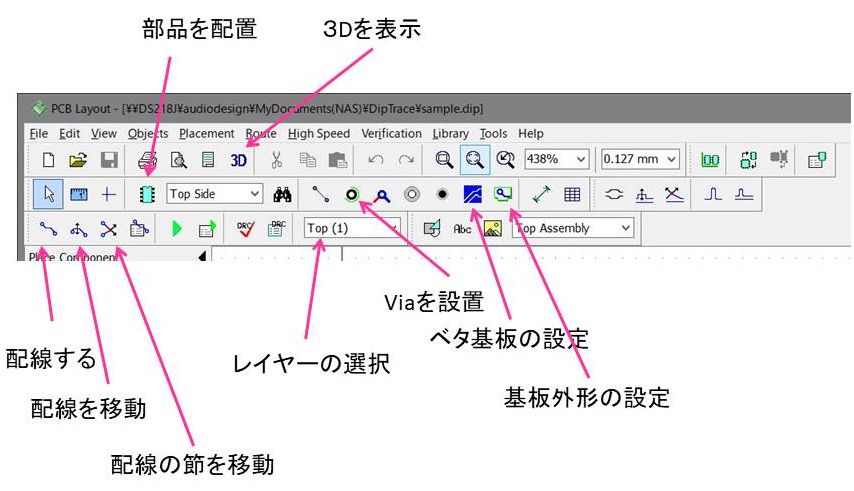
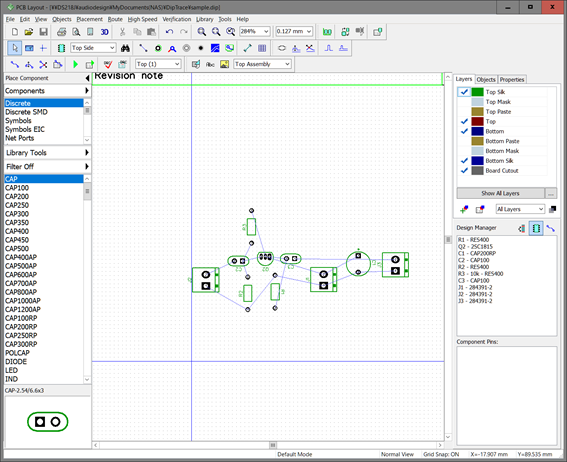
基板設計編で説明したほうが良かったのですが、基板レイアウトのメニュー画面はこのようになっています。

PCBLayoutのメニュー画面

Eagleと異なるのは配線後の調整メニューで配線を移動するコマンドを選ぶと配線の平行移動ができますし、また節(node)を選択して移動したり、節の削除ができます。配線の移動にしても、自動的にホールや他の部品などを避けて配線されるので非常に効率的に配線できます。基板外形のコマンド、ベタ基板の設定メニューなども装備されています。

Eagleと異なるのはレイヤー選択でTopかBottomを選択しそのレイヤーのみの編集ができることです(Topを編集しながらBottomの編集はできません)。

いずれにしても、Eagleの私が最終的に使用したversion6よりもはるかに優れています。DipTraceを使用してから基板製作の効率が数倍に向上しました。

ガーバーデータ作成

また基板発注のためのガーバーデータを作成するのも簡単で、File/Export/Gerberを開きExportAllを押してGeber+NC Drillを選択するとドリルデータを含んだガーバーデータ(Zipファイル)が作成されます。Eagleの様に別途ドリルデータを作ったり、Zipファイルにまとめる必要がありません。

部品の作成

部品の新規制作・編集もEagleよりもはるかに簡単で直感的に操作できます。

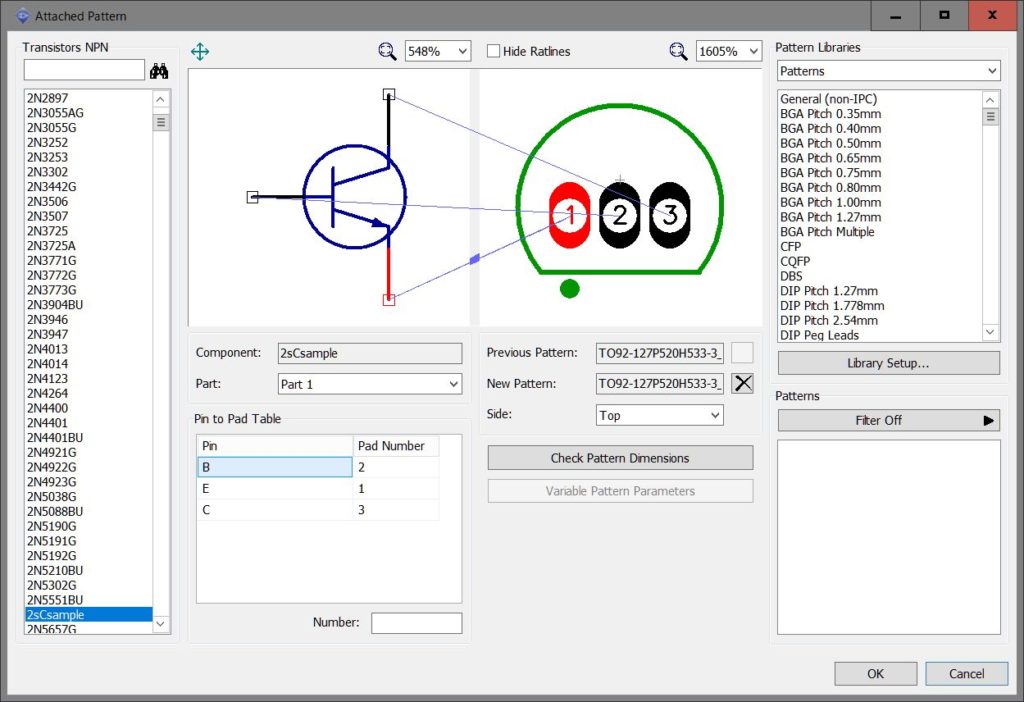
例えば新規のトランジスター部品を作る場合、まずComponentEditorを立ち上げます。左メニューのComponentからTransistorNPNをクリックするとトランジスタの一覧が下に表示されます。似たトランジスタを選んで右クリックしてコピーを作ります。コピーしたトランジスタの名前を変更してからpatternをクリックすると以下の様な画面が開きます。

トランジスタの回路をパターン図が表示され、パターン図を変更したい場合は右のパターンライブラリから適切なものを選択します。

回路図をパターンの配線を結び付けるには(これはEagleでは大変な作業でしたが)、左の回路の端子から右のパターンの端子にマウスをドラッグするだけです。

回路図のエミッタとパターン図の#1をマウスドラッグで接続した例

画面を見ながら間違いなく接続できるので、特にマイコンやDACチップなど端子数の多いデバイスを新規設計する際にも非常に便利です。

探しにくいコマンド

最後によく使うコマンドで探しにくいものをまとめておきます。

・F12 未配線の線の最適化(部品配置変更後見やすくするため)

・F10 部品名、部品番号の個別位置調整

・View/Object/CopperPour べた基板の表示の有無

・Object/UpdateAllCoperPours 配線変更後のベタ基板の再設定(これを手動でやらないとルールチェックでエラーになる)

・File/RenewLayoutFromSchematic 回路図変更後基板レイアウトにそれを反映させる(Eagleと違ってこれをやらないとレイアウトに反映されない)

・View/ComponentMarking 部品の番号、値を表示するかどうかの設定

最後に

回路・基板設計ソフトDipTraceは機能面でEagleよりもはるかに優れていますし、また価格も安く非営利なら無料でも十分な機能が備わっています。

是非皆さんも使ってみていただければと思います。

プリント基板CADソフトEagleに代わるDipTrace(3) 基板レイアウト編

今回はいよいよ基板レイアウトの設計について説明します。

基板レイアウトの生成

SchematicsのファイルメニューからConvert to PCBを実行します。

すると基板レイアウトの画面が開きます。

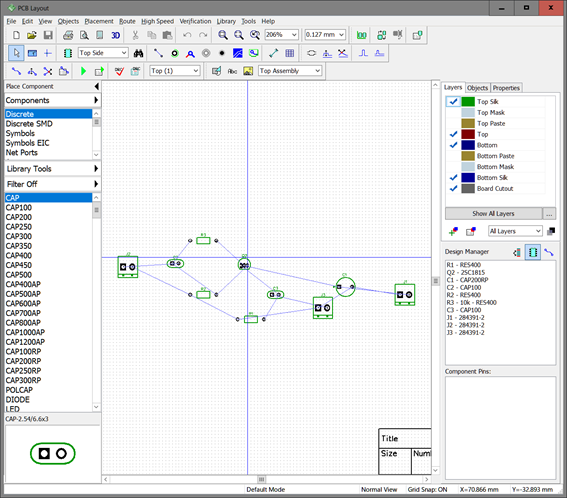
左上のマークが赤のSchematicsから緑のPCBLayoutに変わっています。こちらが基板設計の画面になります。左の欄は部品ライブラリーで、右側の欄に部品の属性や接続の情報が表示されます。

部品のレイアウト変更

部品の配置がバラバラですので、手動で配置を修正していきます。部品はドラッグで移動できますし、配置の整列などももちろん行えます。部品を回転させたい時は部品をクリックして選択した状態でキーボードのRを押すと部品が90度回転します。

自動配置のコマンドもあるのですが、実際に使ってみるとかえっておかしくなる様でしたので今回は使用しませんでした。

およそ自分のイメージ通りに整理したのがこちらです。

レイアウト変更の際、未接続の線が入り組んでわかりにくくなったときはF12を押すと最短の結線に最適化されます。

またEagleでは回路図と基板図が常に自動的に同期していましたが、DipTraceでは自動的には同期しませんので手動で同期します。

回路図を変更した後に基板レイアウトを同期するにはPCBLayoutのFileからRenew Layout from Schematicを選んで実行します。

基板枠とベタパターンの生成

次にObject Place Board Outlieを選択して基板サイズを設定します。

適当にサイズを設定しても、右クリックでboard property を選んでcreate rectangleを指定すると矩形が指定できます。

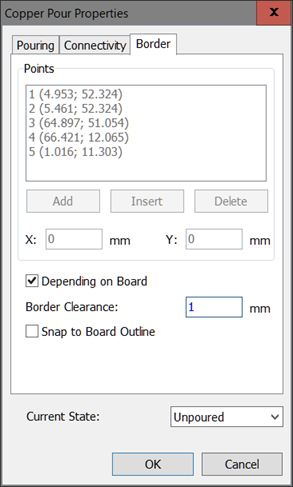
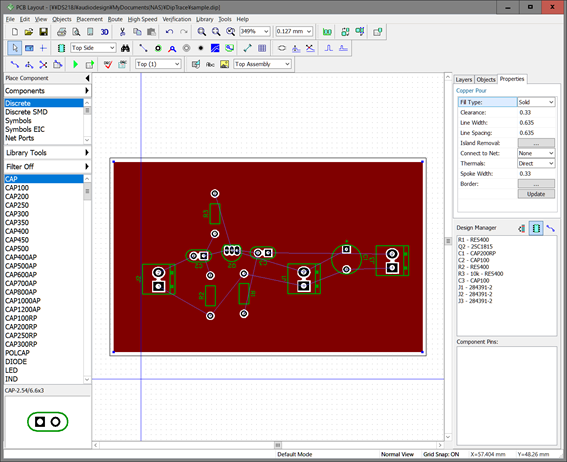
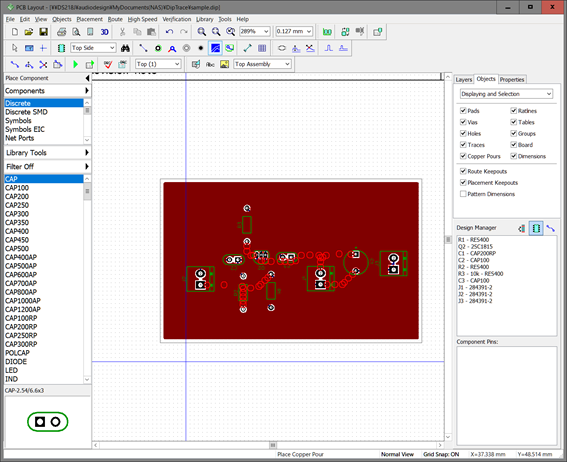
さらにObject からplace copper pour を選んで矩形を描いてからpropertyを開きBorderタグで Depeending on Bordsを指定すると自動的に基板の少し内側にべたパターンが設定できます。

基板の内側(ここでは1mm)に自動的にベタパターンを生成できる

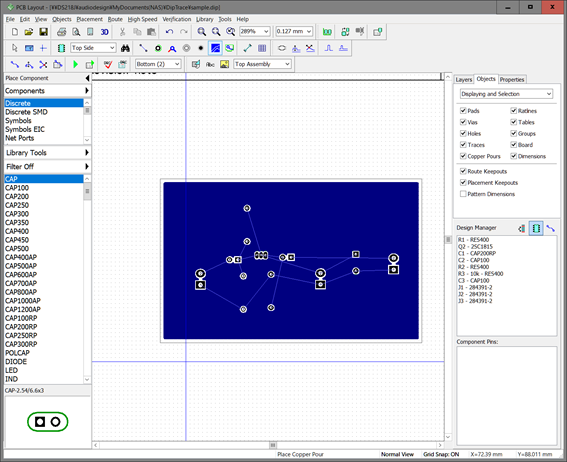
同様にbottomパターンでもべたを設定します。

DipTraceではTopとBottomパターンは同時に編集できません。Bottomを編集する際はツールバーのTop(1)と表示されているプルダウンメニューでBottom(2)を選択して行います。

次にパターンの配線をしてみましょう。自動配線機能がありますので使ってみましょう。

自動配線の後デザインルールチェックも行われ、問題個所に赤丸が表示されます。たくさんの赤丸が表示されていますが、これは配線パターンとべたパターンがぶつかっているためですので、Object Update all copper pourを実行して、ベタパターンを再設定します。

再度Verification Check Design Rules(F9)を実行するとエラーはなくなりました。

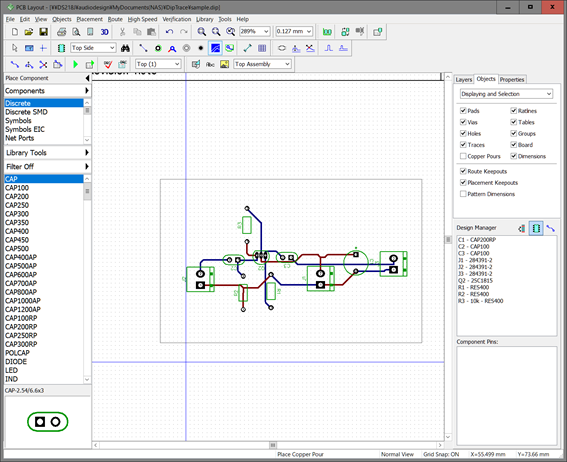
配線パターンを見る場合はべたパターンがない方が見やすくなります。

View Object Copper pour のチェックを外すとこうなります。

ここまで来たら3Dパターンを見てみましょう。

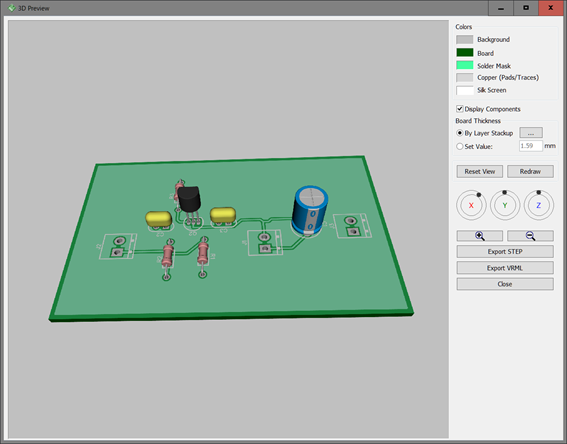
3Dボタンを押すと

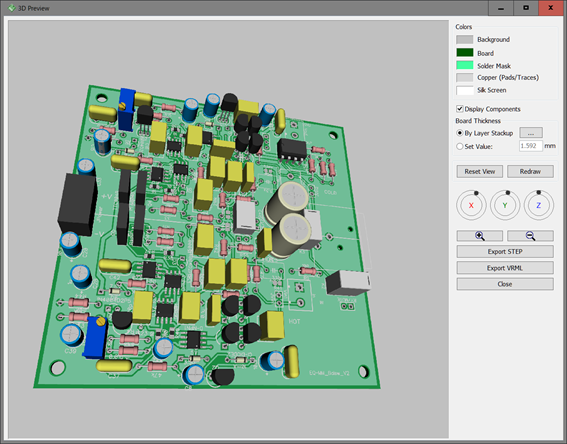
3Dパターンが表示されました。(端子台の3Dモデルは含まれていないようです。)自由に回転もできます。これくらいですと3D表示は必要ありませんが、複雑なパターンでは威力を発揮します。

こういった複雑なパターンでは3D表示が威力を発揮する

プリント基板CADソフトEagleに代わるDipTrace(2) 回路設計編

DipTraceはeagleのversion6以降であれば回路図のimportも可能です。ここでは一例として簡単なトランジスタのエミッタフォロア回路を描いてみましょう。

現時点のでDipTraceのversionは4.0.0.5です。

インストールする

こちらのサイトからインストールできます。最初は無償版で十分でしょう。非商用利用であれば300pin2層まで無償で使用できます。

部品を配置する

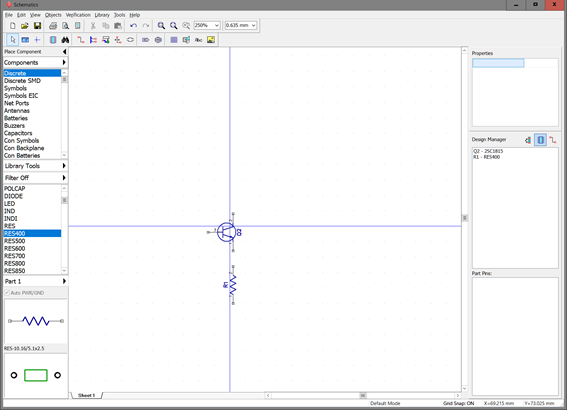
DipTraceの回路図エディター「Schmatic Capture」を立ち上げます。左サブウィンドウにあるPlace Component のComponentsからTransistorNPNを選びさらにデバイス名2N3904をクリックして指定します。
他社の半導体もPlace Component のComponents からTransistorから各種選択できます。


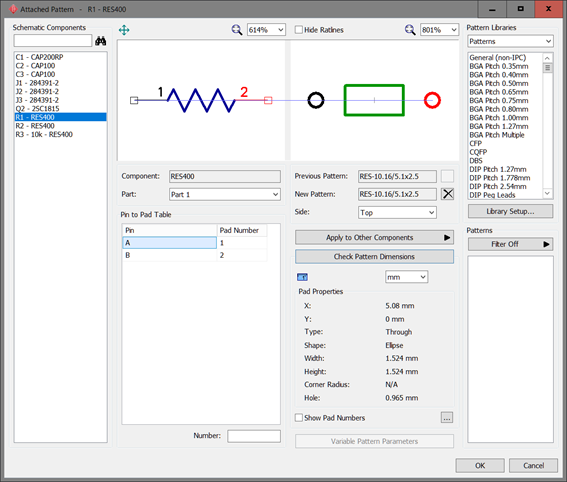
同様にComponsentsのRES400を選択して回路図にクリックして添付します。
RES400は電極間が10.16mmの部品で、下のパターン図のファイル名(RES-10.16/5.1x2.5)で寸法が表示されています。

部品を回転させるにはは、部品選択時にRキーを押せば90度回転します。
同じ部品の追加にはcopy pasteなども使用できます。

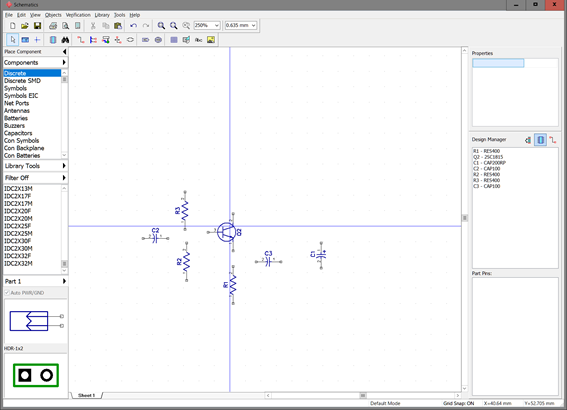
同様にコンデンサを追加していきます。部品をある程度配置したら配線します。

配線する

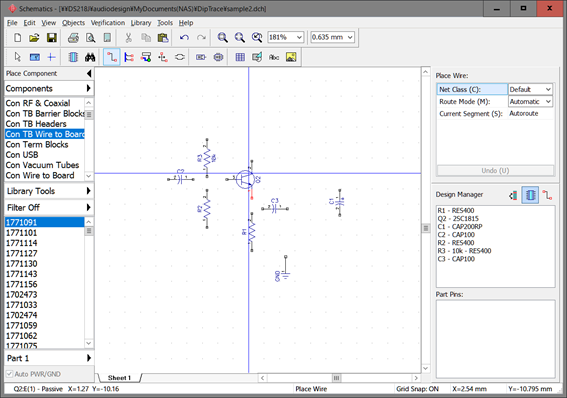
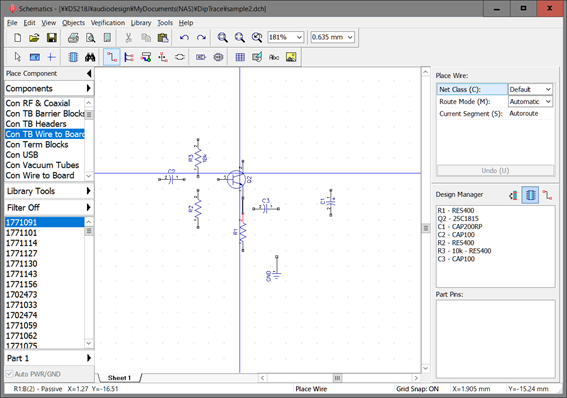
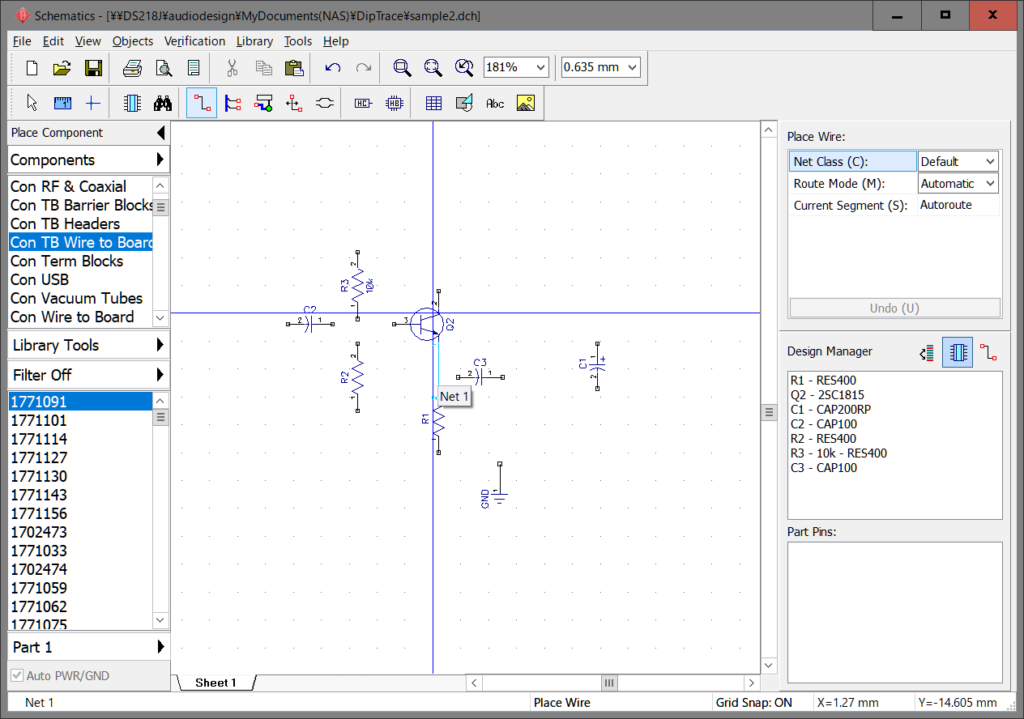
メニューからObject/Circuit/Place Wireを選択します。部品の端子付近で左クリックすると端子の色が赤くなりますので、そのままドラッグすると配線できます。配線時、接続されると端子の色が変わるので間違えにくくなっています。

マウスを端子に近づけると赤くなる
そのままドラッグすると接続先の端子が赤くなる。

接続した後はマウスを近ずけると青色に変わりネット名が表示されます。

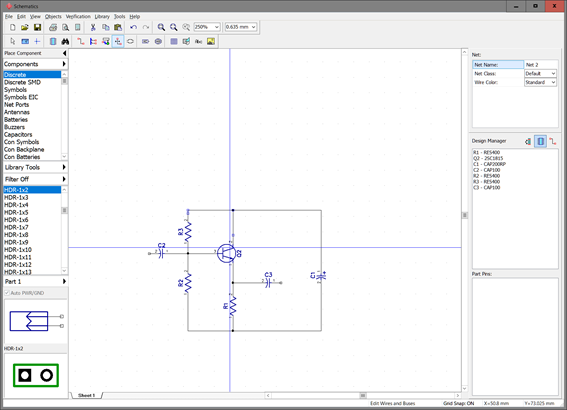
続けていくとこんな感じで配線できます。

配線の移動、部品の移動もクリックするだけで直感的にできますので、回路図もすぐ整えることができます。

次に端子なども加えてみましょう。

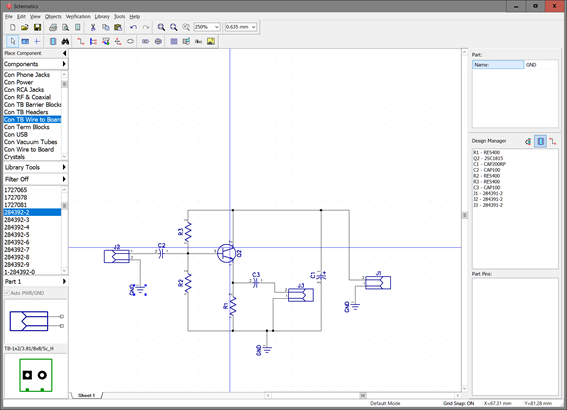
メニューのComponentsの Con TB Wire to Boardから 284392-2を選択して配置しました。これはフェニックスの基板用端子台でオムロンなどの端子台とも同じサイズです。すべての部品が型名でリストに挙がっているので慣れるまでは部品の選択なども時間がかかりますが、フィルター機能を使用して部品メーカーを絞ることもできます。

さらにComponsnts Symbolから GNDなども配置して整えました。

部品に値を設定する

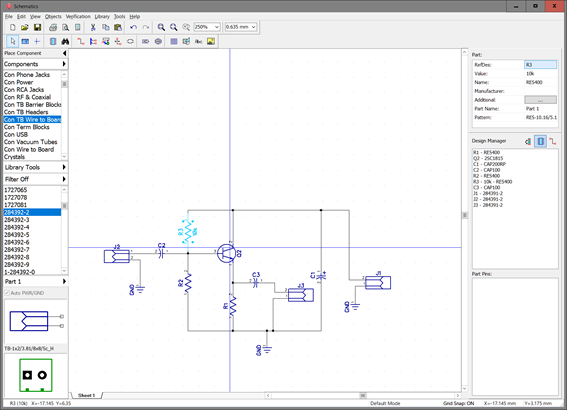
部品を左クリックで右のボックスに属性が出てきますのでValueに数値を入れていきます。

又、部品の上で右クリックすると部品の様々な情報や変更が可能です。例えば部品のパターン図を表示した図がこちらです。

こんな感じで回路設計ができたら次は基板設計になります。

プリント基板CADソフトEagleに代わるDipTrace(1)紹介編

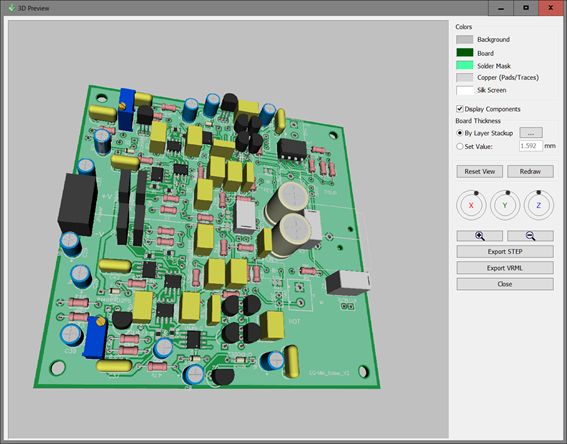
DipTraceで設計した基板の3D画像

これまで有名なEagleを使用してきました。Version5のプロフェッショナル版を購入して使用いましたが、さすがに不自由を感じるようになってきました。
Eagleを新しいバージョンにすれば改善される部分はあるのでしょうが、Autodeskに買収されてから定額制となり実質バカ高くなりましたので、意地でも使いたくありません。(そもそもEagleは無償でかなりのことができたから普及したソフトなんですけど・・・。)
Version5で困ることの一つが部品ライブラリーが古いことで、自分でライブラリーを作ればいいのですが、複雑な部品などでは操作過程が相当煩雑でした。
また致命的なのが長丸の穴が開けられないことで、円を並べる裏技なども紹介されていますが、相当面倒で実用性がありませんでした。

 ある時購入した半導体に添付されてきた試験基板データが*.dipというファイルで、調べてみるとDipTraceという基板設計ソフトのものでした。DipTraceを使用してみたところなかなか良かったので紹介します。

DipTraceは日本ではあまり知られていないようですが、なかなか優れた基板設計ソフトです。以前は30日フリーか購入版だったのですが、現在では無償版もあり、これでもかなりのことができます。私はというと、商用利用なのでstandardバージョン(395$)を購入しました(もちろん買取額で、月額制ではありません)。
Eagleの代替として他にKiCadなどが広く利用されている様ですが、私はKiCadにはなじめなかったのでどちらが優れているのかよくわかりません。皆さんで試して判断していただければと思います。

DipTraceとEagleのファイルの違い

(現在の理解内容で記載していますが、勘違いしておりましたらその点はご容赦ください。)

ソフトの使い方は多くの点で類似していますが、いくつか異なる点があるので最初に説明しておきます。ファイル名・拡張子は次の様になっています。

編集ソフト(拡張子)EagleDipTrace
回路設計Schematic(sch)SchematicCapture(dch)
基板設計Board (brd)PCBLayout(dip)
部品設計Library(lib)ComponentEditor(eli)
 回路図Schematic(sch)
 接続図Device(dev)
 パターン図Pacage(pac)PatternEditor(lib)
DipTrace とEagleのソフト・ファイルの比較

DipTraceのlibファイルはパターン図(eagleでいうパッケージ図)ですので、その点が間違えやすいかもしれません。

この後DipTraceを使用して簡単なプリント基板を製作する例を紹介していきたいと思います。

最近のレコードカートリッジについて 番外編

前のブログで代表的なカートリッジを紹介しましたがあれは予選を通った立派なカートリッジで、それ以前にあれ?となったカートリッジも多数あります。ここではそれらを紹介してみたいと思います。

その前に、逆に一番好きだった(今でも)カートリッジを紹介します。

私が最も好きだったカートリッジ

MC-30W [MCカートリッジ]
価格 97200円
出力電圧:0.5mV
周波数特性:20~40,000Hz
内部抵抗:6Ω
ダイアモンド針:Nude Line contact 5×80μm
適性針圧:2.3g
もっと買っておくんだった

数十年前の学生時代、DL-103を使用していたころ、試しにオルトフォンのMC20Wというのを買ってみたら、弦やオーケストラの音色の美しさに驚きました。その後何十年も経って十年位前にMC30Wを買ってみたら、その音の良さにさらに驚きました。オルトフォンといえばクラッシックだと思っていましたが、むしろJazzに向いていると思いました。その音は今までのカートリッジとは格が違いました。低音はものすごくダンピングが効いていて、しかも音が弾みます。ぶるん、ぶるーんと音が躍動するのです。高域はなんでもさらりとこなしますが、うるさいところがまったくなく、きれいな音がきちんと静かに流れます。帯域バランスは独特で、聴感上まるで高域が2dB程度抑えられているように聴こえます(もちろん周波数特性はフラットなはずですがトレース能力があまりに高いためにそう聴こえるのだと思います)。そのバランスが絶妙なのです。

一般に数十万円の高価なカートリッジは線が細いというか、頼りない音がすることが多く(よその家で聴いているだけですが)、私は好きになれないことが多いのですが、このカートリッジはその逆でした。しかもこの音でこの価格というのは破格の安さです。

このカートリッジの音は買ってすぐにわかったわけですが、こういうカートリッジが他にないということを認識したのは最近です。もちろん先に紹介したEthosなどは非常に良いカートリッジで常用しているのですが、MC30Wはさらに良い癖というか、さらなる魅力を備えていたのでした。

このカートリッジは残念ながら売っていません。私が買った時もすでに一般に販売はされておらず、ネットで見つけた新古品でした。後継とされるMCQ30Sは別物です。オルトフォンはすでに技術者が変わってしまったようですので、今後このようなモデルは生まれることはないでしょう。

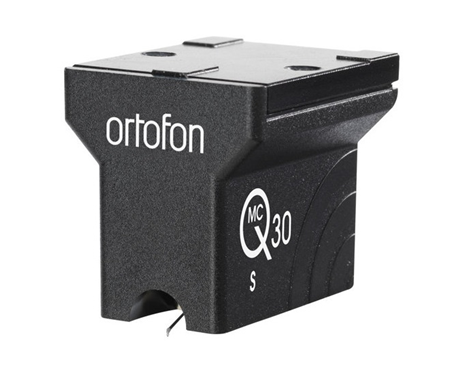
参考までに自称後継モデルについて ortofon MCQ30S

価格95,000円(税抜)
方式MC型
出力電圧0.3mV
針圧2.3g
シバタ針

そのMC30Wですが、数年前にリニアトラッキングアームが暴走し、チップを痛めてしまいました。おなじMC30Wはすでに入手できません。後継モデルオルトフォンのサイトで探すと、こちらのMCQ30Sというモデルになっていました。

仕様が全く異なるのに後継モデルか?と半信半疑で交換というか購入してみたのですが、残念ながら MC 30 W とは全く音質が異なるものでした。 カンチレバーはアルミから ルビーに変更されていますし、ボディの材質も異なります。肝心の音ですが、少しクセがある音で低音のダンピング感はなく、ゆるい感じです。また高域にも何か特定のキャラが付いて忠実な再生をしているという感じではありません。まあよく言えば独特のキャラを持ったカートリッジということができるでしょう。 残念ながら以前のMC30Wとは全く傾向の異なる音でした。 MC 30 W の音を期待している人はまちがってもこれを買わない方がいいでしょう。

MM受けが出きる高出力MCカートリッジ

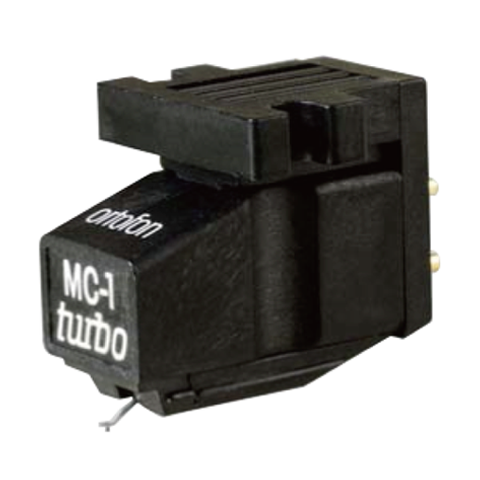
オルトフォン MC-1 turbo

どんなものかと思って買ってみました。出力電圧が3.3mVあるMCカートリッジで、MMイコライザで聴くことができます。その音は解像度が高いわけでもなく、力強いわけでもなく、平凡な音です(買って試したのはずいぶんと昔なので詳細は忘れました)。残念ながらMCカートリッジのいい点が少しも感じられない音でした。これなら、好みのMMカートリッジを購入した方がいいでしょう。

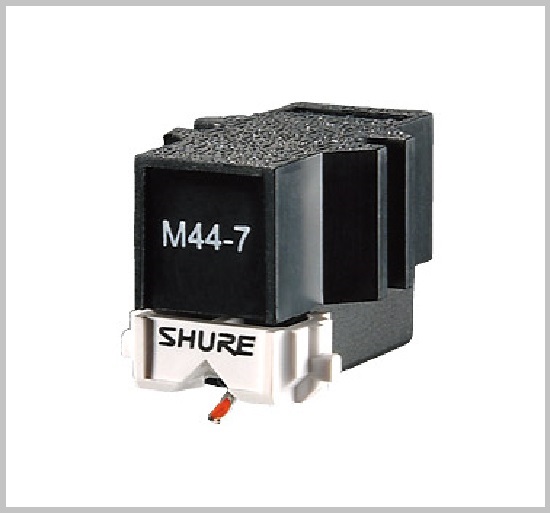
shure M44-7 カートリッジ

アマゾンで見ると評価が高かったので試しに購入してみました。

その音は実際に聴いてみると下品で、これはpureオーディオ用途に耐えうるものではありません。もともとDJ用のカートリッジでターンテーブルのスクラッチなど耐久性を目指して開発されたものですから当然のことです。不思議なのはこのカートリッジがHIFI用(死語ですが)としてアマゾンでは評価が高い事です。賢明な皆さんは試しに買って損しない様にご注意ください。

と思ったら、すでにカートリッジは生産されていないようです。Shureはカートリッジから撤退してしまったのですね。

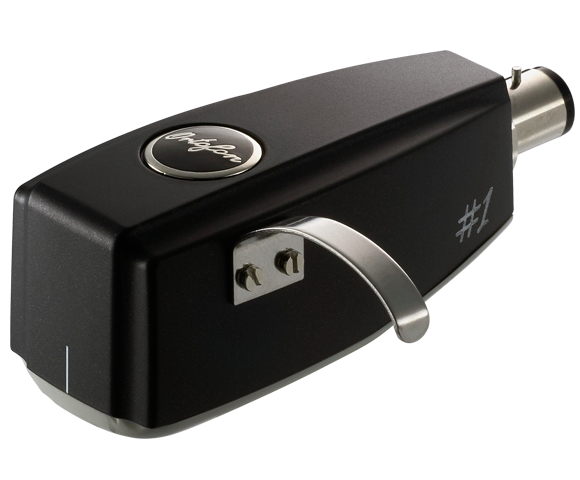
Ortofon SPU#1E これはどういうことでしょうか?

歴史的に有名なカートリッジです。その音はどんなものかと思い試しに買ってみました。買う前に迷ったのは様々なバージョンがあることで、それぞれの位置付けがさっぱりわからないことです。このカートリッジは重いのでサブウエイトが必要です。サブウエイトをなんとか入手して聴いてみたらびっくり。

なんと超かまぼこ型の変わった音でした。高域出ない、低域出ない、で正常動作とは思えませんでした。このカートリッジ(種類は微妙に違うかもしれませんが)は絶賛する人が多いようですが、どう解釈してよいかさっぱりわかりません。試しに周波数特性を測定してみたら、実際にかまぼこ型の特性で、フラットではありませんでした。

何かが原因で正常に動作していなかったのかもしれません。もちろん、針圧、受けインピーダンスは合っています。昔はトランスも内蔵したモデルもあった様でそれは理にかなっているのですが、現在のSPUは私から見ると???なモデルでした。

カートリッジで大事なこと

私が気に入ったカートリッジはボディが金属ではないことが多いようです(Ethosは金属ですがボルトを通すという工夫をしています)。専用の樹脂ですとか、硬い木などの方が制振制を考えると結果がいいのだと思います。金属を何の工夫もなく使用するものは高域に癖が乗ってしまうのだと思います。ただ市販のへっぽこイコライザアンプで再生するとパンチが入って丁度良く聞こえたりするのでしょう。

それと、カートリッジで非常に大事なのがダンパーだと思います。カンチレバーを制振する唯一の構成部品で、自動車でいえば、サスペンションとタイヤに相当する部分です。DL-103は温度特性を安定させるために2種のゴムを貼り合わせて使用していて、これが低域の力強さの源泉だと思います。オルトフォンのMCもセレクティブダンパーと称して工夫していたようですので、独特のノウハウがあるのだと思います。

現代のカートリッジは高級機はボロンカンチレバーにラインコンタクト針と相場は決まっていて、あとはどこが違うのかユーザーから見るとよくわからないのですが、カートリッジ屋さんにはダンパーなどの工夫も是非合わせて紹介してほしいと思います。

また、現役のカートリッジで、MC30Wの様な(傾向の)カートリッジがあったら是非教えていただきたいと思います。